

تنظیم پیکسل فیسبوک با رویدادهای کامل برای تجارت الکترونیک بدون پلاگین [راهنمای جامع]
مقدمهای بر پیکسل فیسبوک و مزایای آن
پیکسل فیسبوک چیست؟پیکسل فیسبوک یک قطعه کد جاوا اسکریپت است که به وبسایت خود اضافه میکنید. این ابزار به شما کمک میکند تا اقدامات بازدیدکنندگان را پیگیری کنید، کمپینهای تبلیغاتی خود را بهینه سازی کنید و مخاطبان جدیدی بیسازید. این دادهها برای موارد زیر ارزشمند هستند:
- ردیابی تبدیلها: که درک کنید کدام اقدامات (مانند خریدها یا ثبتنامها) از تبلیغات شما حاصل میشوند.
- بازاریابی مجدد: بازدیدکنندگانی که به محصولات شما علاقه نشان دادهاند را مجددا جذب کنید.
- ساخت مخاطبان: بر اساس رفتار وبسایت مخاطبان سفارشی ایجاد کنید.
- بهینهسازی تبلیغات: استراتژیهای تبلیغاتی خود را تنظیم کنید تا به با ارزشترین بخش از مخاطبان خود هدف بزنید.
مرحله ۱: ایجاد یک پیکسل فیسبوک
دسترسی به پنل پیکسل فیسبوک:- به پنل جدید پیکسل فیسبوک در آدرس ایجاد پیکسل فیسبوک بروید.
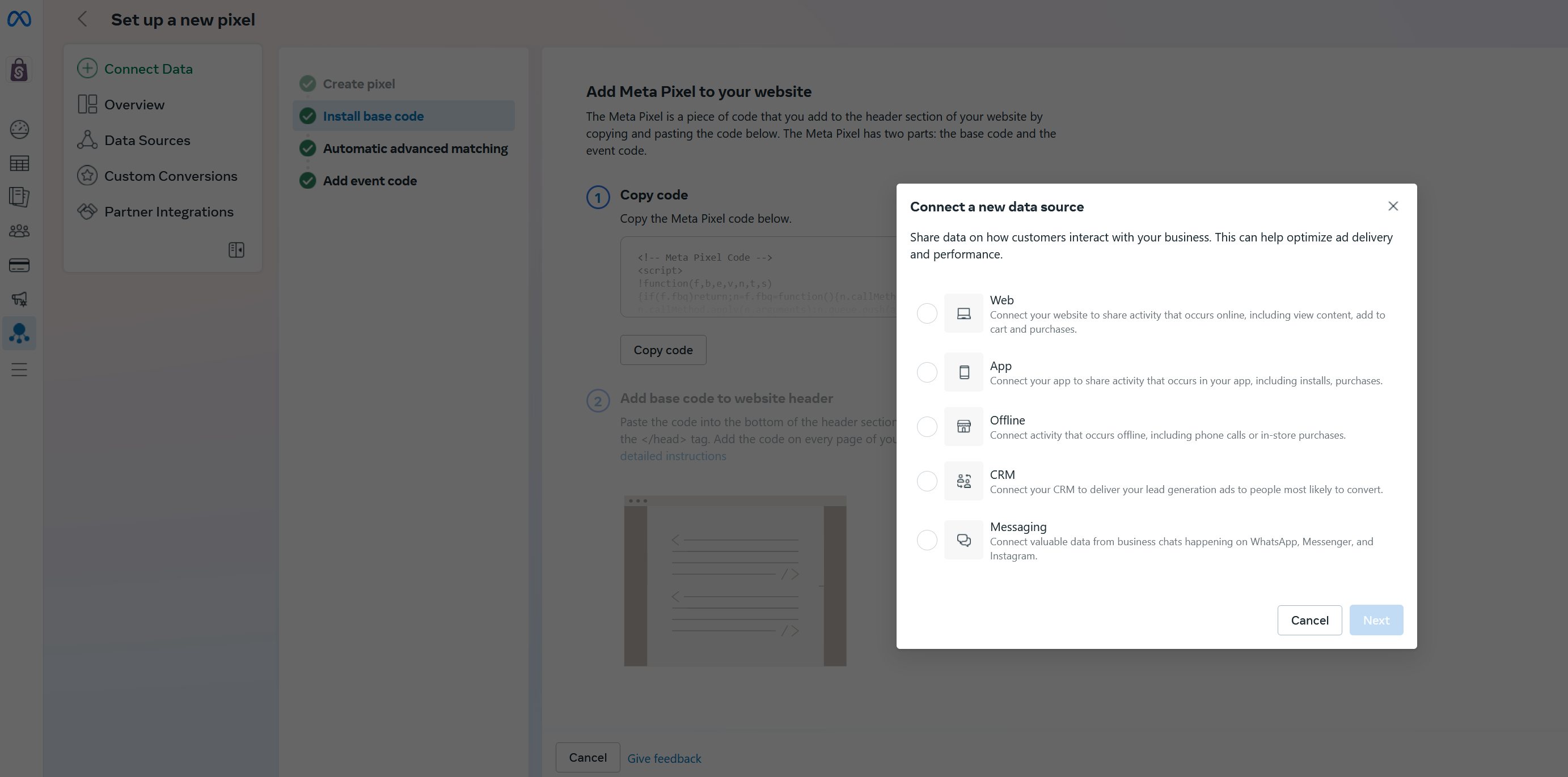
- بر روی دکمه اتصال داده کلیک کنید.
- گزینه “وب” را به عنوان منبع داده خود انتخاب کنید.
مرحله ۲: افزودن پیکسل به وبسایت شما
پس از ایجاد پیکسل خود، باید آن را با وبسایت خود یکپارچه کنید. دو گزینه اصلی موجود است:گزینه 1: کپی “شناسه دادههای Dataset”
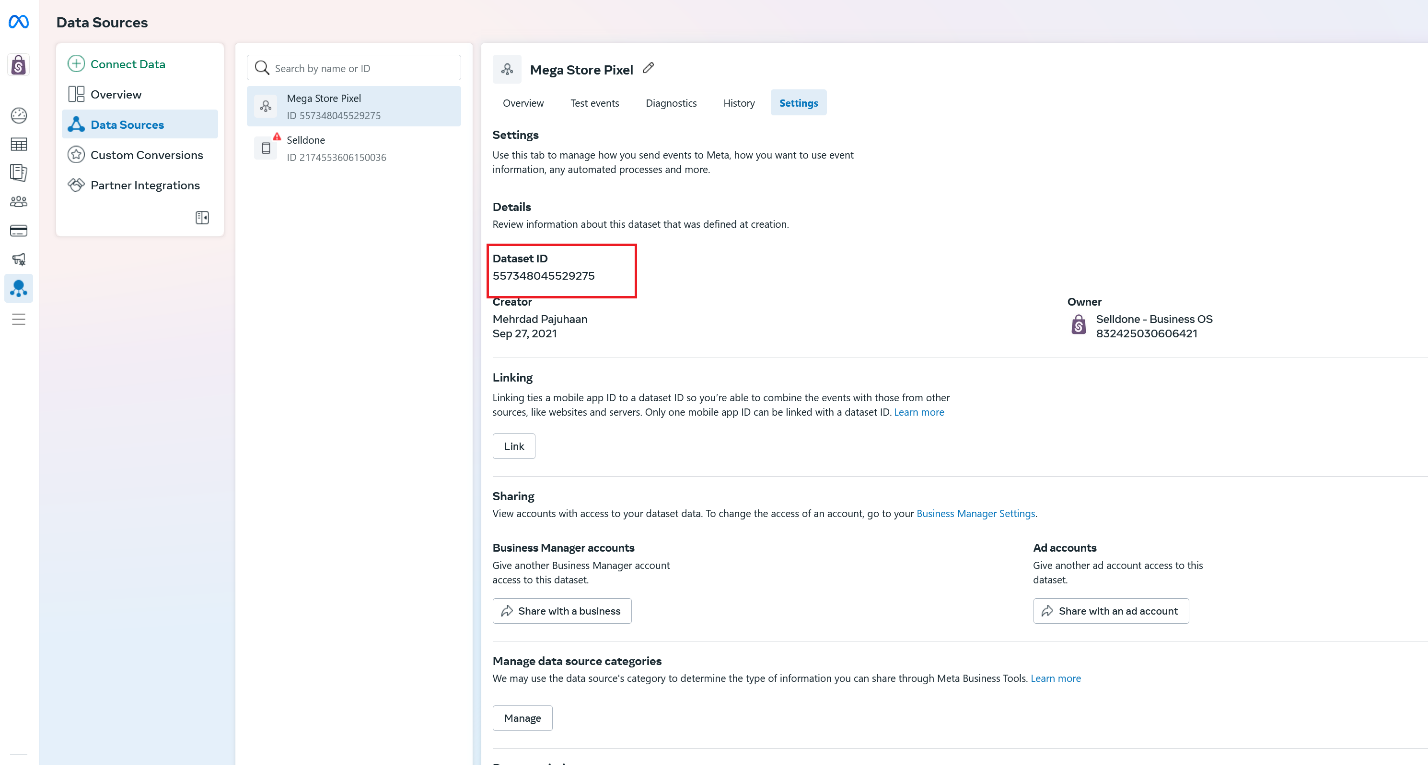
یافتن شناسه Dataset:- به مدیر رویدادهای فیسبوک > منابع داده > تنظیمات بروید.
- شناسه دادههای Dataset ارائه شده را کپی کنید.
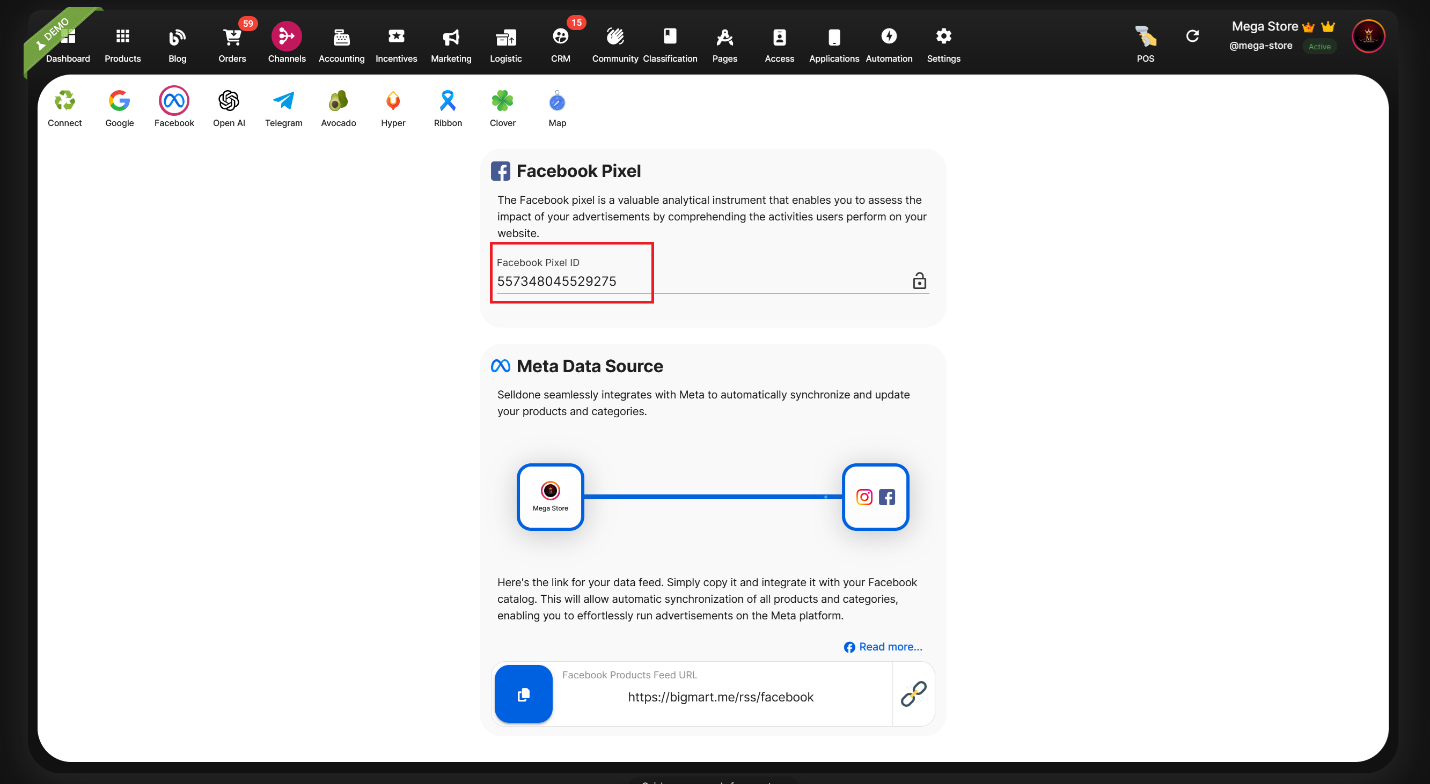
- به داشبورد فروشگاه Selldone خود وارد شوید.
- به کانالها > فیسبوک بروید.
- شناسه Dataset را در قسمت پیکسل ID بچسبانید و بر روی ذخیره کلیک کنید.
گزینه 2: چسباندن کد HTML خام یا استفاده از Cloudflare Zaraz
- یکپارچهسازی کد HTML خام: میتوانید کد HTML خام که توسط فیسبوک ارائه شده است را مستقیماً در قسمت هدر وبسایت خود بچسبانید.
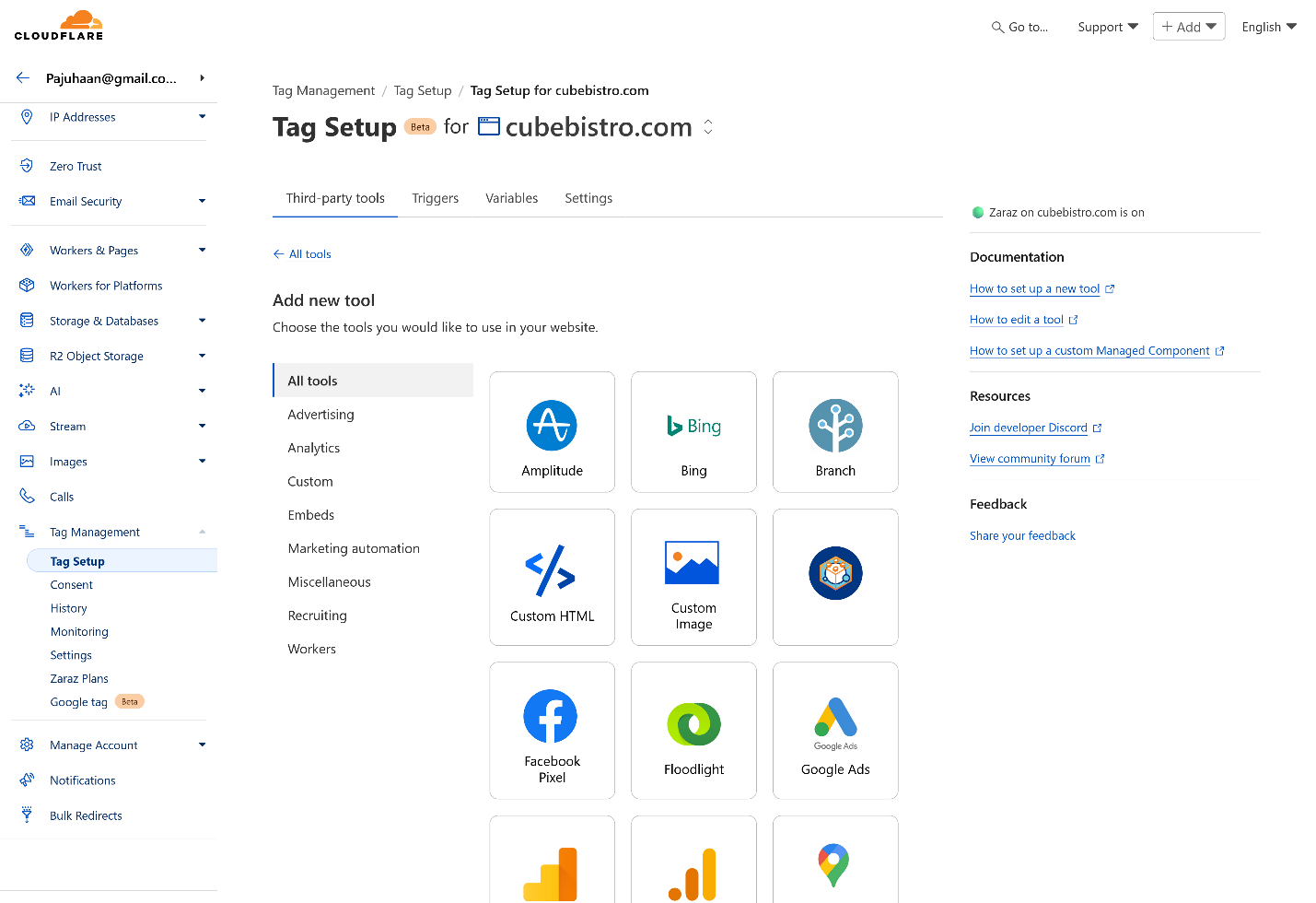
- استفاده از Cloudflare Zaraz: به عنوان یک گزینه جایگزین، میتوانید از Cloudflare Zaraz استفاده کنید. این ابزار نه تنها به تنظیم پیکسل شما کمک میکند بلکه ردیابی سرور-جانبی را نیز بهبود میبخشد. برای راهنمایی بیشتر، به این راهنما مراجعه کنید:چگونه عملکرد تجارت الکترونیک خود را با Cloudflare-Zaraz رصد کنید (و چرا از تحلیل سرور-جانبی استفاده میکنیم)
مرحله ۳: تکمیل تنظیمات پیکسل
جمعآوری رویدادهای وبسایت از فعالیت مرورگر
روش:از گزینه “جمعآوری رویدادهای وبسایت از فعالیت مرورگر” استفاده کنید. این روش رویدادها را از مرورگر کلاینت ارسال میکند نه از سرور، و به تبعیت از مقررات حفظ حریم خصوصی کمک میکند.
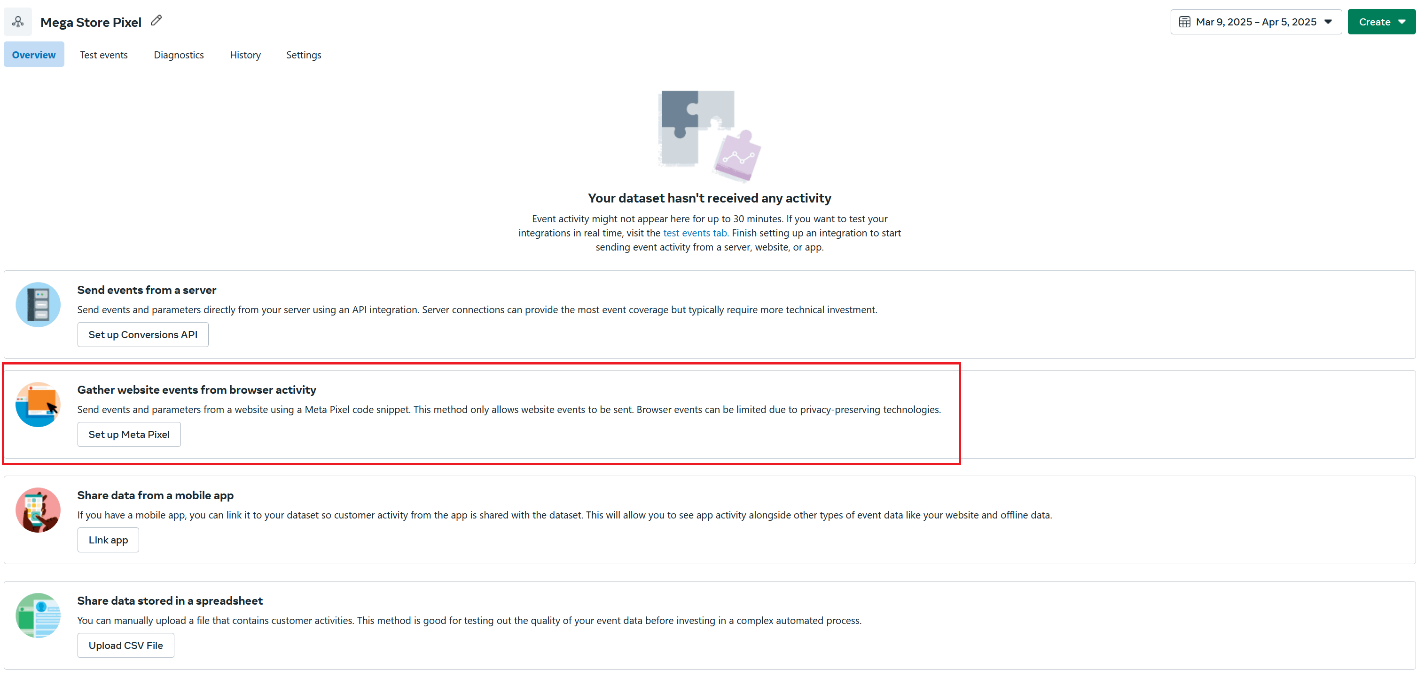
اکثر مرورگرها به طور پیشفرض رویدادهای فیسبوک را مسدود میکنند. برای غلبه بر این مسئله، میتوانید از Cloudflare Zaraz برای جمعآوری و ارسال رویدادها به صورت سرور-جانبی استفاده کنید و همچنین مدیریت رضایت کوکی و سیاستهای حریم خصوصی. جزئیات بیشتر در راهنمای Zaraz موجود است:Cloudflare Zaraz برای ردیابی تجارت الکترونیک
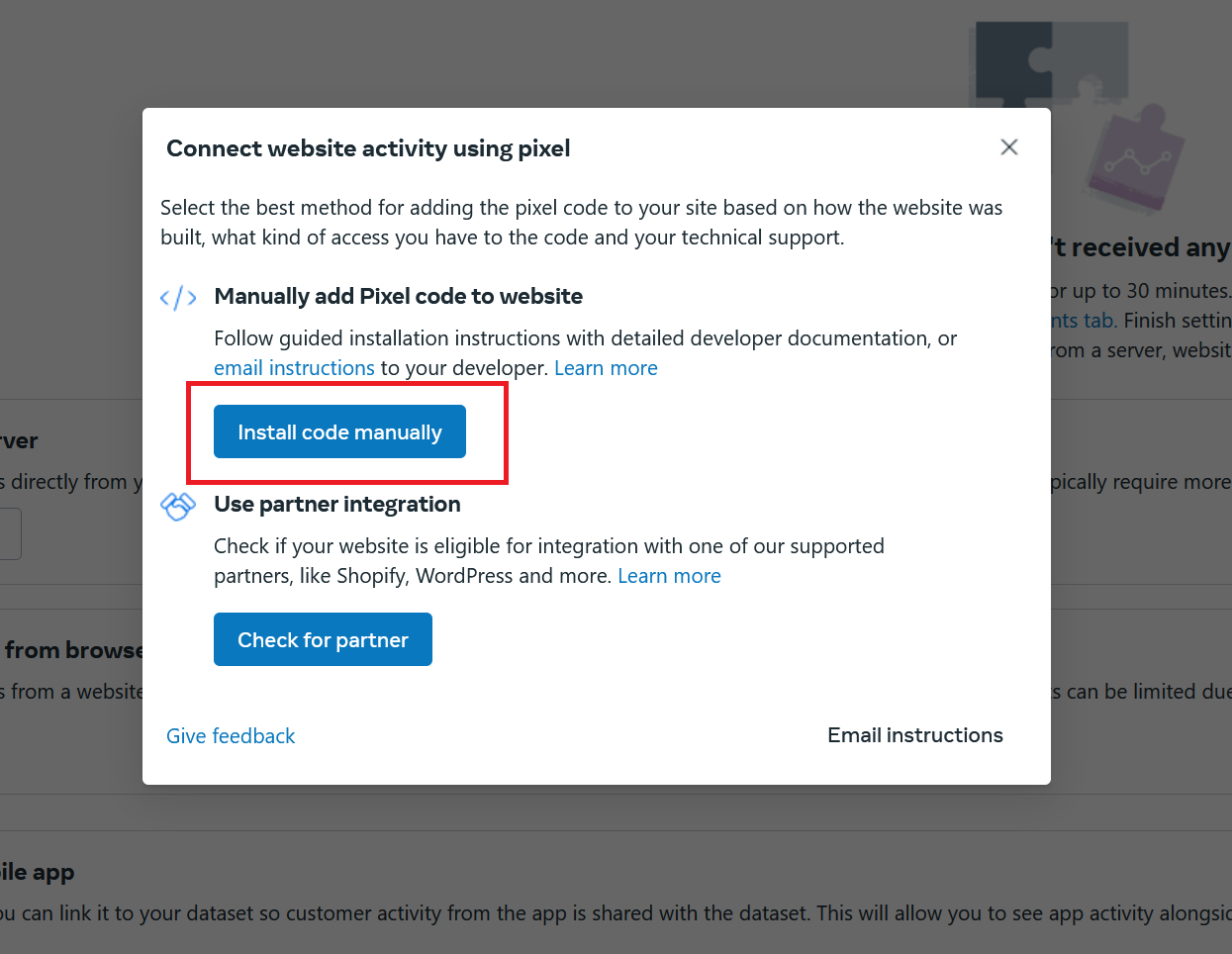
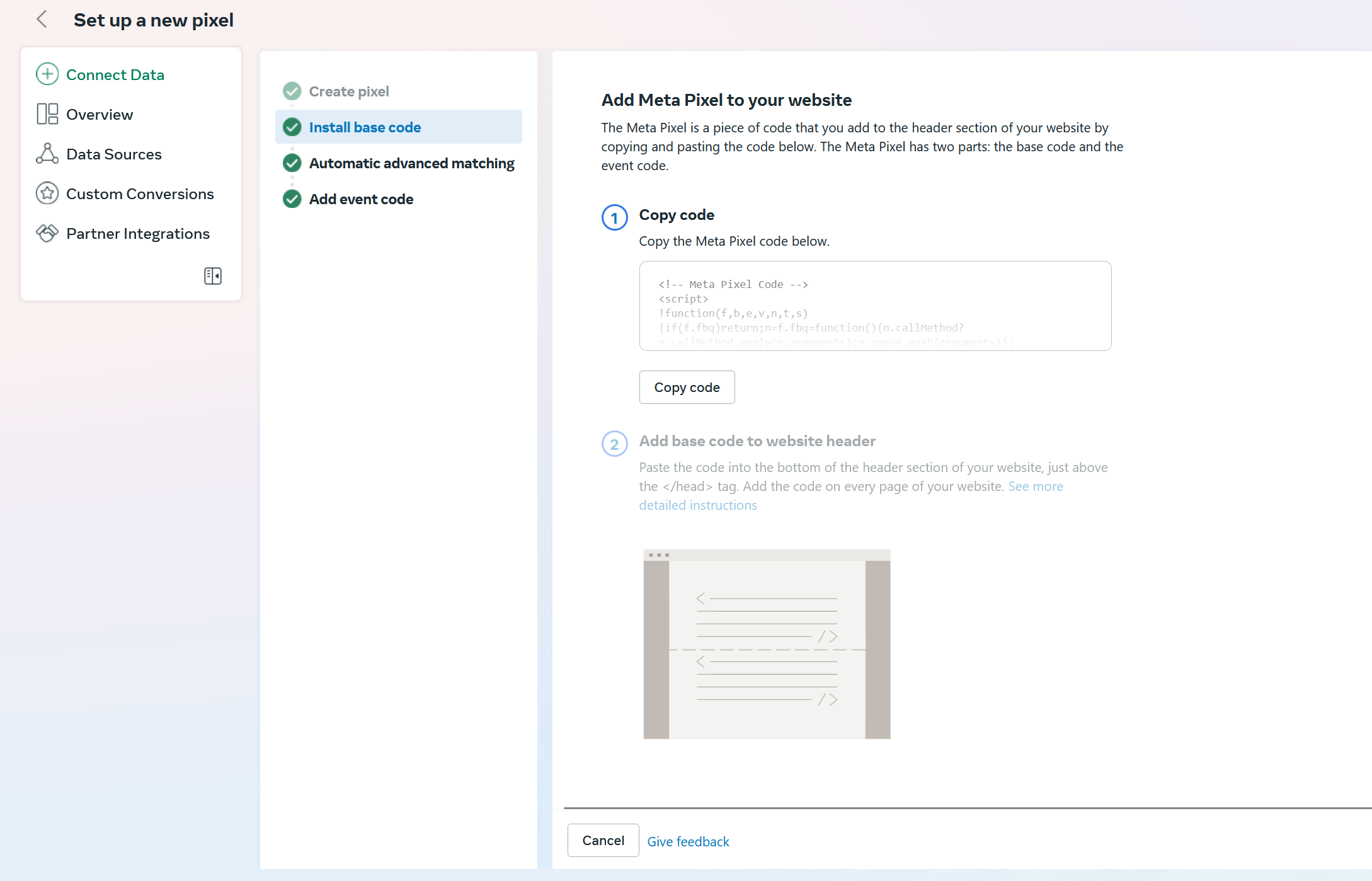
تنظیم پیکسل | نصب کد پایه
نصب:شما یک قطعه کد HTML دریافت خواهید کرد که باید در هدر وبسایت خود قرار دهید.
توجه: اگر قبلاً ID پیکسل خود را در فروشگاه Selldone خود تنظیم کردهاید، نیازی به اضافه کردن این کد پایه ندارید. با این حال، اگر میخواهید به صورت دستی آن را نصب کنید، به دستورالعملهای دقیق در راهنمای Zaraz مراجعه کنید.
تنظیم پیکسل | مطابقت پیشرفته خودکار
مطابقت پیشرفته:این ویژگی به شما اجازه میدهد تا از اطلاعات مشتری (مانند آدرس ایمیل یا شماره تلفن) که قبلاً به کسبوکار شما ارائه شده است، استفاده کنید. فیسبوک این دادهها را هش میکند و با کاربران خود تطابق میدهد، و توانایی نسبگذاری تبدیلها و بازاریابی مجدد را بهبود میبخشد.
پیکربندی:
اطلاعاتی را که میخواهید جمعآوری کنید انتخاب کنید. این دادهها به صورت پیشفرض به منظور حفاظت از حریم خصوصی ارسال نمیشوند — تنها موارد ضروری را برای ردیابی و نیازهای بازاریابی خود فعال کنید.
تنظیم پیکسل | افزودن کد رویداد
- ردیابی رویداد: شما معمولاً نیازی به افزودن کد رویداد سفارشی ندارید، زیرا فروشگاه Selldone رویدادهای استاندارد و حرفهای تجارت الکترونیکی را از پیش تعیین کرده است. با این حال، در صورتی که مایل باشید، میتوانید آدرس صفحات خود را به صورت دستی وارد کنید، عناصر را انتخاب کنید و رویدادهای جدید تعریف کنید.
- رویدادهای از پیش تعیین شده: اینها به صورت خودکار در فروشگاه Selldone تنظیم شدهاند:
|
نام رویداد |
توضیحات |
|
ViewContent |
شخصی یک محصول را در وبسایت شما مشاهده کرده است. کلیکهای محصول و مشاهده جزئیات محصول را اندازهگیری میکند. |
|
AddToCart |
شخصی محصولی را به سبد خرید خود در وبسایت شما اضافه کرده است. |
|
Purchase |
شخصی محصولی را در وبسایت شما خریداری کرده است. |
رویدادهای از پیش تعیین شده اضافی از Selldone:
- ♾ ProductImpressions: اندازهگیری بازدیدهای محصول با ارسال جزئیات لیست محصول.
- ♾ RemoveFromCart: اندازهگیری حذف یک محصول از سبد خرید.
- ♾ ViewCart: نشاندهنده مرحله ۱ در فرآیند تسویه حساب.
- ♾ InitiateCheckout: نشاندهنده مرحله ۲ در فرآیند تسویه حساب.
- ♾ AddPaymentInfo: نشاندهنده مرحله ۳ در فرآیند تسویه حساب.
اشکالزدایی و تست پیکسل فیسبوک شما
اشکالزدایی رویدادها در فروشگاه زنده شما
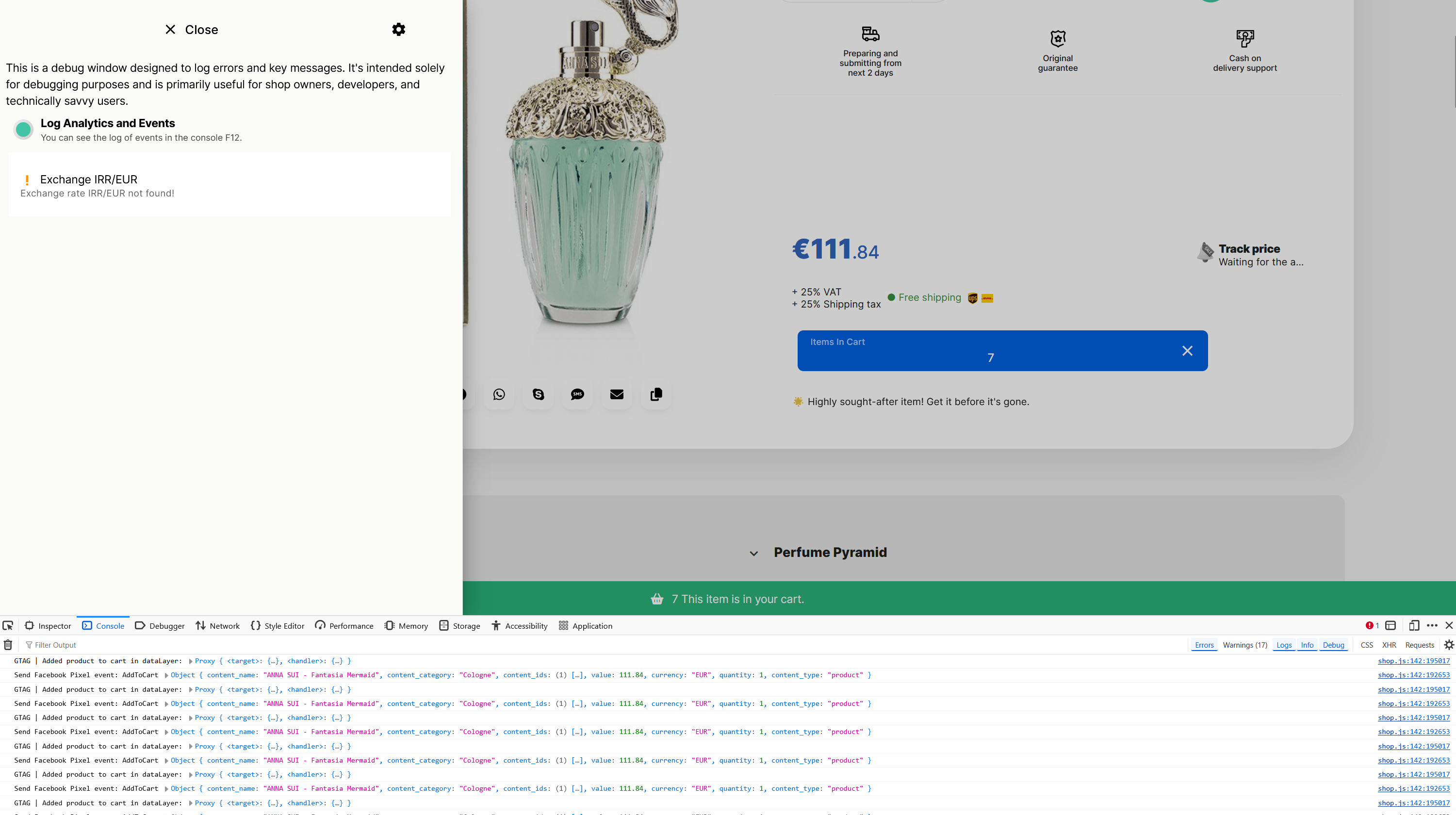
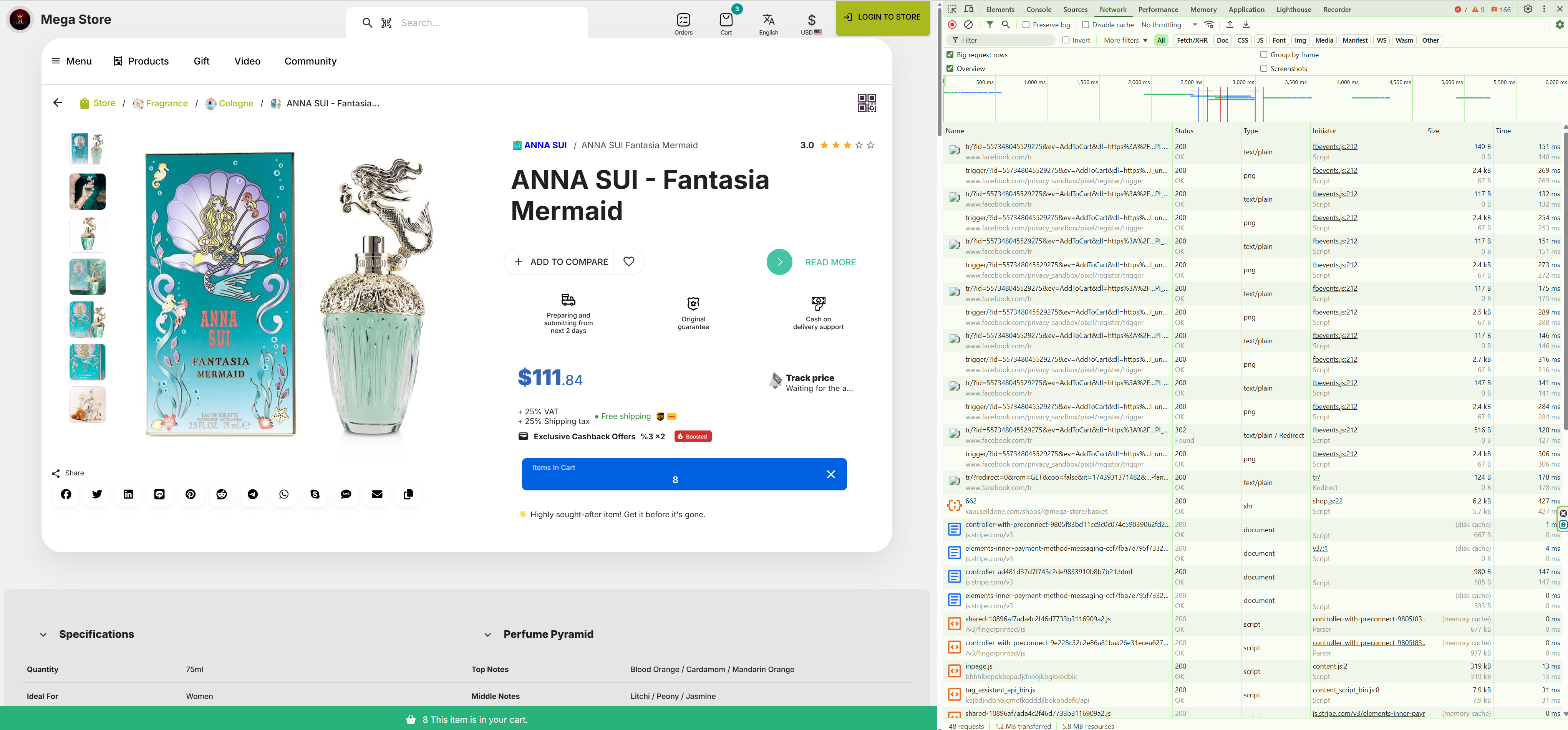
فعال کردن حالت اشکالزدایی:- در وبسایت خود، کلید Ctrl + D را برای نمایش منوی اشکالزدایی فشار دهید.
- گزینه “ورود گزارشهای تحلیلی و رویدادها” را انتخاب کنید.
- کلید F12 را فشار دهید تا کنسول برنامهنویس مرورگر خود را باز کنید.
- به یک صفحه محصول بروید و روی افزودن به سبد کلیک کنید.
باید لاگهایی برای هر دو رویداد GTAG و Pixel فیسبوک مشاهده کنید.
تست رویدادهای فیسبوک
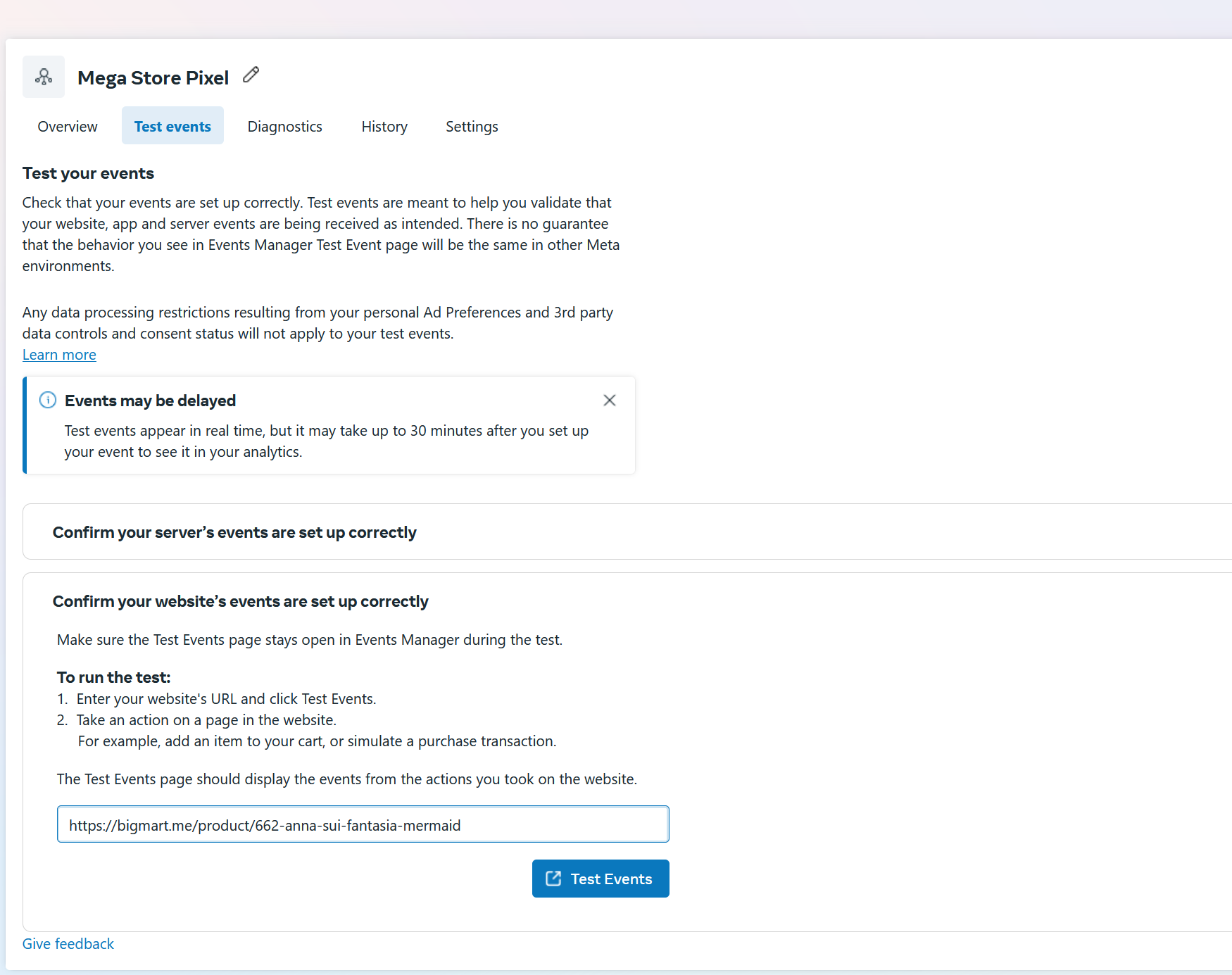
- تست تنظیمات: به فیسبوک > منابع داده > تب تست رویدادها بروید.
- تایید: روی “تایید کنید که رویدادهای وبسایت شما به درستی تنظیم شدهاند” کلیک کنید تا تنظیم و ردیابی رویدادها را تست و بررسی کنید.
مشکلات رایج و عیبیابی
رویدادها ارسال نمیشوند
- علل ممکن:
- مرورگر یا پلاگینهایی که اسکریپتهای ردیابی فیسبوک را مسدود میکنند.
- فیسبوک بارگذاری اسکریپت را در سایت شما رد کرده است.
- راهحل:
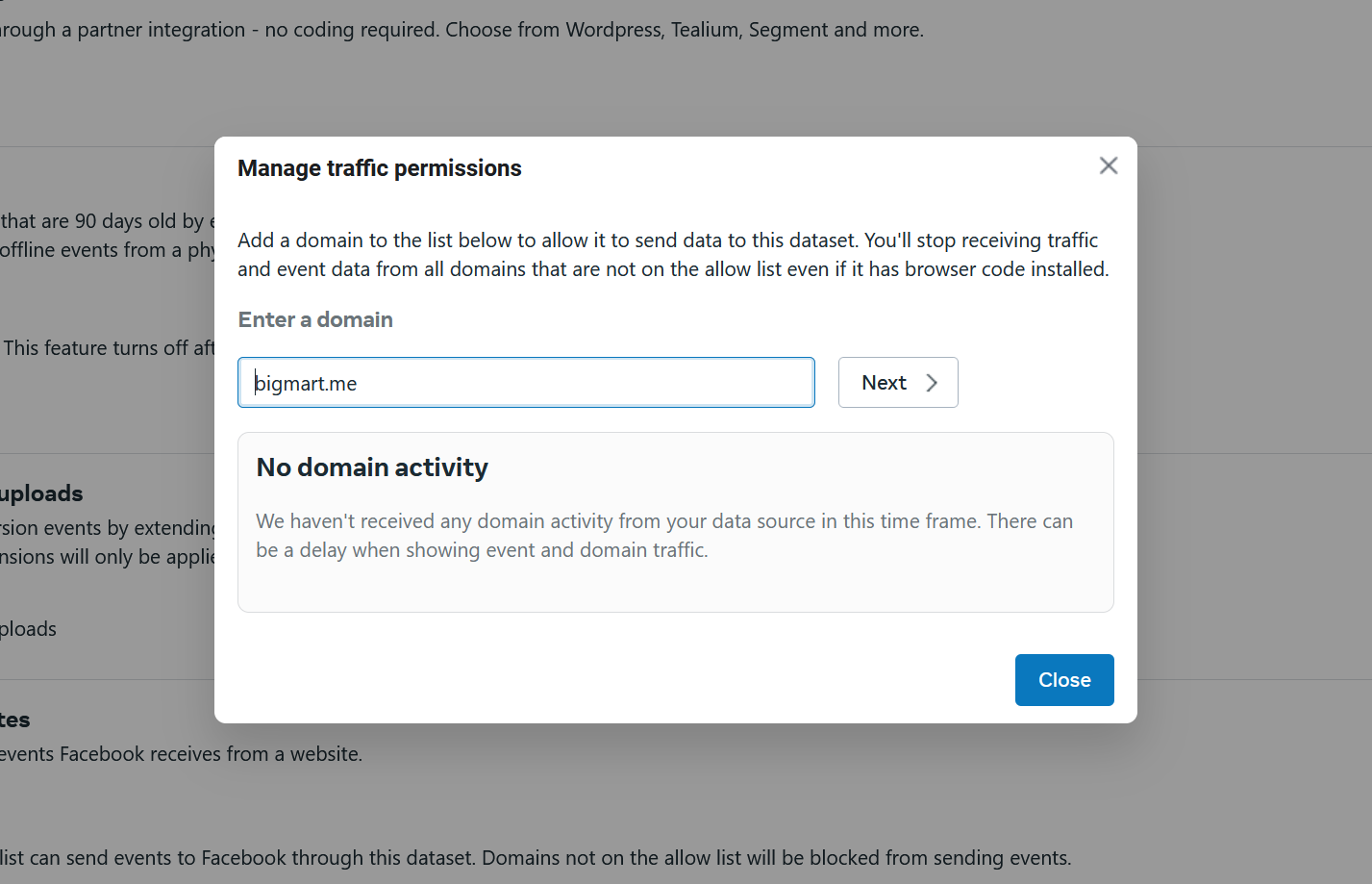
دامنه خود را در فهرست سفید قرار دهید تا اطمینان حاصل شود که پیکسل فیسبوک به درستی بارگذاری میشود.

وارد کردن دامنه خود در فهرست سفید در فیسبوک
دسترسی به تنظیمات دامنه:- به مدیر رویداد فیسبوک بروید: مدیر رویداد فیسبوک.
- به منابع داده > تنظیمات بروید.
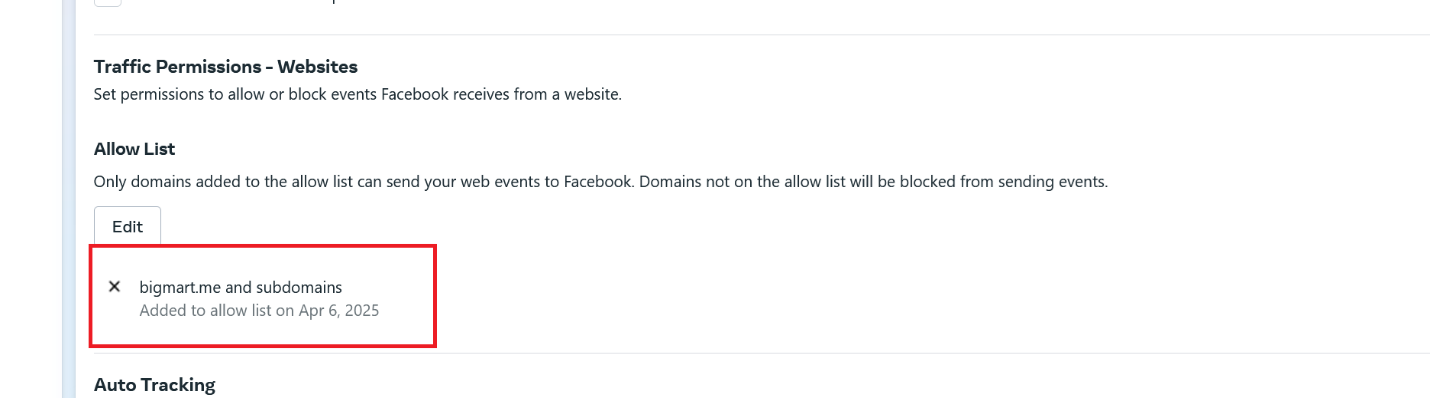
- به پایین بروید تا گزینه “مجوز ترافیک – وبسایتها” را ببینید.
- روی ایجاد فهرست مجاز کلیک کنید.
- پس از تکمیل، دامنه شما در فهرست مجاز ظاهر خواهد شد.
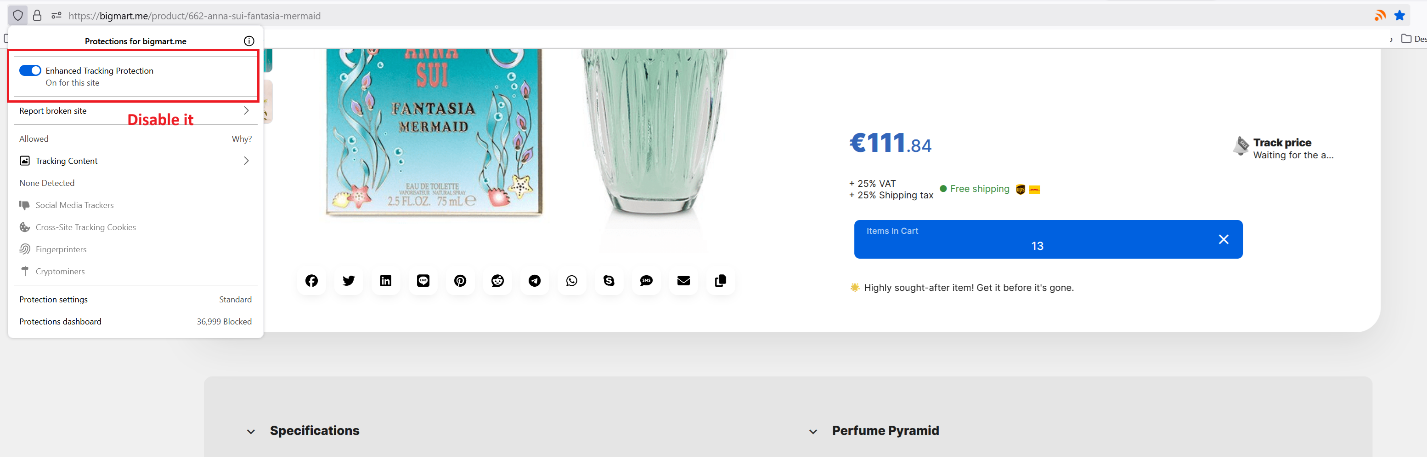
اطمینان حاصل کنید که هرگونه بلاکر ردیابی (به عنوان مثال، حفاظت ردیابی مرورگر Firefox) که ممکن است از اجرای اسکریپت جلوگیری کند را غیر فعال کردهاید.
ملاحظات مرورگر
مشکلات بارگذاری اسکریپت:
اگر اسکریپت فیسبوک بارگذاری نشود، ممکن است نیاز به تنظیمات مرورگر داشته باشید یا مرورگر دیگری را امتحان کنید.توصیه:برای تست تنظیمات پیکسل فیسبوک از Chrome استفاده کنید، زیرا به نظر میرسد که مشکلات کمتر در بارگذاری اسکریپتها وجود دارد.
همانطور که نشان داده شده است، زمانی که پیکسل به درستی تنظیم شود، رویدادها به فیسبوک با موفقیت ارسال میشوند:
داشبورد فیسبوک شما اگر همه چیز به درستی عمل کند، رویدادهای دریافتشده را نشان میدهد.
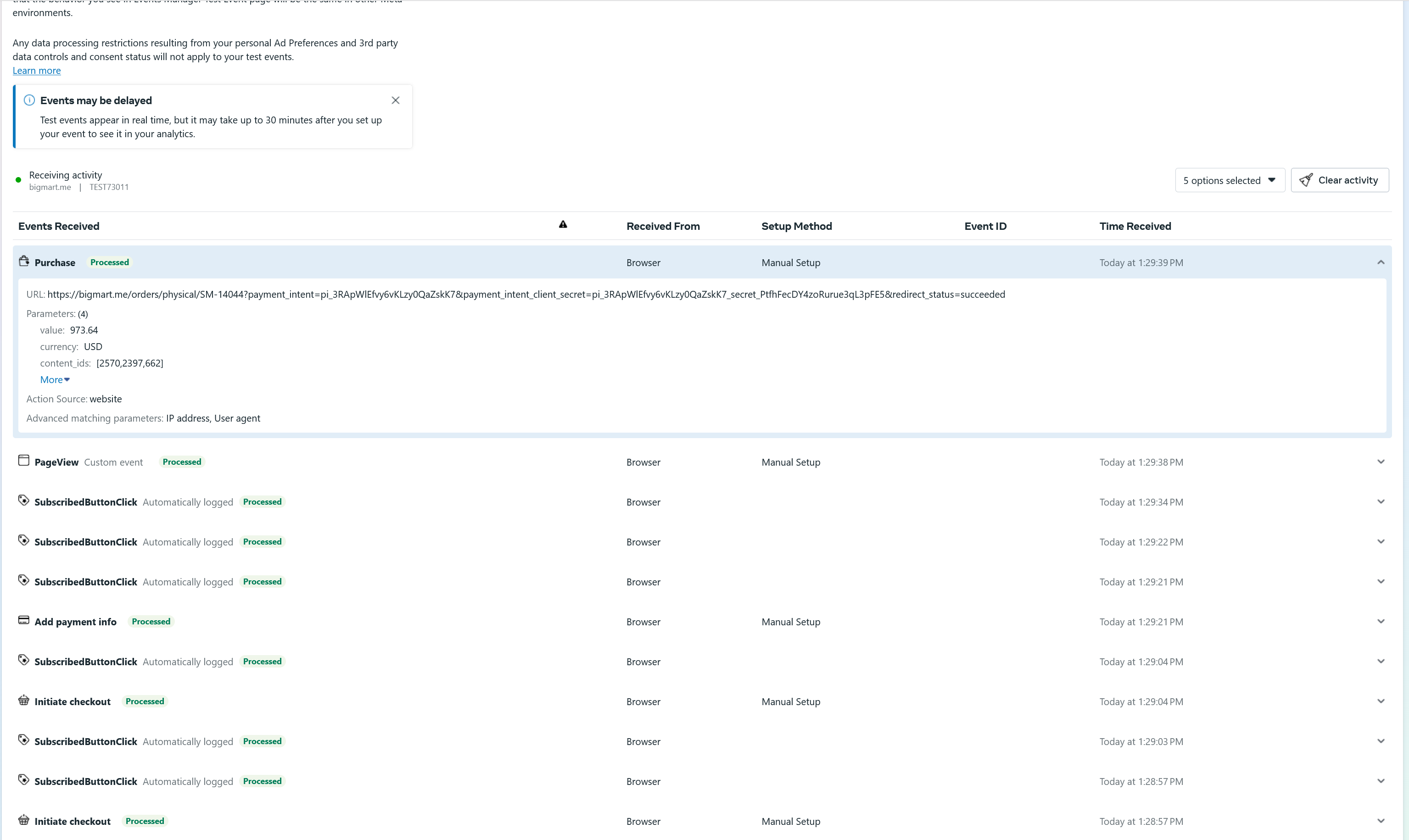
آماده برای اجرای تبلیغات فیسبوک
تنظیم پیکسل فیسبوک با ردیابی رویدادهای کامل برای هر کسبوکار تجارت الکترونیکی که از پلتفرمهای تبلیغاتی متا استفاده میکند، بسیار حیاتی است. این راهنما همه چیز را از ایجاد پیکسل و افزودن آن به وبسایت شما گرفته تا پیکربندی مطابقت پیشرفته و عیبیابی مشکلات رایج را پوشش داد. با پیروی از این مراحل، میتوانید جمعآوری دادههای دقیق و عملکرد تبلیغاتی بهتری داشته باشید، که در نهایت به شما کمک میکند تا مشتریان خود را بهتر درک کرده و تبدیلهای بیشتری داشته باشید.به یاد داشته باشید، مطابقت با مقررات حریم خصوصی هنگام جمعآوری دادههای با ارزش کلید موفقیت است — بنابراین تنظیمات خود را بر اساس نیازهای تجاری و الزامات رضایت کاربر تنظیم کنید. پیگیری خوشحال!
 افزودن نظر
با بهترین فروشگاه ساز رایگان، کسب و کار خود را آنلاین کنید.
30 روز ضمانت بازگشت مبلغ
شروع فروش آنلاین ساخت فروشگاه حرفه ای — رایگانبا نرخ پایین فروش آنلاین خود خداحافظی کنید!
سوالات متداول
تفاوت بین ردیابی پیکسل فیسبوک در سمت کلاینت و سمت سرور چیست؟
ردیابی سمت کلاینت دادهها را مستقیماً از مرورگر کاربر با استفاده از جاوا اسکریپت جمعآوری میکند، در حالی که ردیابی سمت سرور، دادهها را از سرور شما به فیسبوک ارسال میکند. ردیابی سمت سرور (مانند استفاده از Cloudflare Zaraz) به دلیل ناتوانی مرورگرها یا بلاکرهای تبلیغات در جلوگیری از آن، قابل اطمینانتر است، اما نیاز به تنظیمات فنی بیشتری دارد.
چرا برخی از رویدادهای پیکسل فیسبوک در داشبورد من نمایش داده نمیشوند؟
این مشکل ممکن است به دلیل بلاکرهای تبلیغات، تنظیمات حفظ حریم خصوصی مرورگر (مانند حفاظت پیشرفته در برابر ردیابی در Firefox)، یا نصب نادرست پیکسل رخ دهد. اطمینان حاصل کنید که دامنه شما در مدیر رویدادهای فیسبوک در فهرست سفید قرار داده شده است، بلاکرهای مرورگر را برای تست غیر فعال کنید و رویدادهایی که در کنسول لاگ میشوند را تایید کنید (کلیو F12 را فشار دهید).
آیا میتوانم پیکسل فیسبوک را بدون نصب دستی کد کامل استفاده کنم؟
بله! اگر از پلتفرمهایی مانند Selldone استفاده میکنید، فقط نیاز دارید شناسه پیکسل خود را در داشبورد بچسبانید. پلتفرم به بقیه کارها رسیدگی میکند، از جمله ردیابی پیشرفته رویدادهای تجارت الکترونیکی.
چگونه میتوانم بفهمم که پیکسل فیسبوک به درستی در وبسایت من کار میکند؟
از ویژگی "تست رویدادها" در مدیر رویدادهای فیسبوک استفاده کنید. همچنین، در وبسایت خود، کلید Ctrl + D را فشار دهید تا حالت اشکالزدایی فعال شود و از کلید F12 برای مشاهده لاگهای رویدادها در کنسول استفاده کنید. شما باید رویدادهایی مانند ViewContent، AddToCart یا Purchase را در حال اجرا ببینید.
پیکسل فیسبوک آیا اطلاعات شخصی جمعآوری میکند؟
به طور پیشفرض، پیکسل فیسبوک میتواند شناسههای هش شده مانند ایمیل یا تلفن را برای تطبیق پیشرفته جمعآوری کند، اما تنها در صورتی که شما به طور صریح آن را فعال کنید. تمامی دادهها قبل از ارسال هش میشوند. اطمینان حاصل کنید که سیاست حفظ حریم خصوصی شما به کاربران درباره این موضوع اطلاع میدهد و که شما با GDPR و سایر مقررات مربوطه سازگار هستید.
آیا میتوانم چندین پیکسل فیسبوک را روی یک وبسایت نصب کنم؟
بله، اما باید با احتیاط انجام شود. اگر به صورت دستی کدهای پیکسل را اضافه میکنید، اطمینان پیدا کنید که هر کدی دارای یک ID منحصربهفرد است و تداخلی وجود ندارد. Selldone در حال حاضر از یک پیکسل اصلی برای هر فروشگاه پشتیبانی میکند. اگر نیاز به چندین پیکسل دارید (مثلاً برای کمپینهای مختلف)، ممکن است به تنظیمات سفارشی نیاز داشته باشید.
چرا فیسبوک میگوید "هنوز هیچ فعالیتی وجود ندارد" حتی زمانی که من پیکسل نصب کردهام؟
این پیام معمولاً زمانی ظاهر میشود که هیچ رویداد معتبری تشخیص داده نشده باشد. میتواند به دلیل:
- مرورگر اسکریپت را بلاک کرده باشد.
- شناسه پیکسل اشتباه باشد.
- کش صفحه که اجرای کد پیکسل را نادیده میگیرد.
سعی کنید سایت را با استفاده از یک پنجره ناشناس یا مرورگر دیگری تست کنید و لاگهای رویداد را در کنسول برنامهنویس تایید کنید.
آیا پیش از ردیابی کاربران با پیکسل فیسبوک نیاز به رضایت دارم؟
بله، اگر کاربران را در مناطقی با مقررات حریم خصوصی (مانند اتحادیه اروپا) هدف قرار میدهید. شما باید یک بنر رضایت کوکی ارائه دهید و تنها پس از تایید کاربر پیکسل را فعال کنید. ابزارهایی مانند Cloudflare Zaraz میتوانند به صورت دینامیک و قانونی این مسئله را مدیریت کنند.
چگونه میتوانم رویدادهای سفارشی را با پیکسل فیسبوک ردیابی کنم؟
در Selldone، بیشتر رویدادها برای تجارت الکترونیک از پیش تنظیم شدهاند. با این حال، میتوانید رویدادهای سفارشی را با استفاده از Facebook Pixel Helper یا با ویرایش عناصر HTML و فراخوانی fbq('trackCustom', 'EventName') در اسکریپت خود تعریف کنید. با احتیاط و تایید مناسب از آنها استفاده کنید.