


چگونه بازار چند فروشنده خود را بسازم – راهنمای صفر تا قهرمان
نوشته شده در تاریخ October 29, 2024
1. فروشگاه خود را ایجاد کرده و آن را به عنوان بازار تنظیم کنید
چندین گزینه برای ایجاد یک فروشگاه با استفاده از سازنده بازار SD وجود دارد، از جمله:گزینه I: ایجاد فروشگاههای خام
کاربران میتوانند با استفاده از لینک https://selldone.com/shuttle یک فروشگاه بدون هیچ محصول نمونه ایجاد کنند. اولین فروشگاه ایجاد شده رایگان است، اما فروشگاههای اضافی به قیمت $25 هرکدام محاسبه میشود.
گزینه II: ایجاد فروشگاه با محصولات نمونه
گزینه دیگری که برای کاربران در دسترس است، استفاده از لینک اولیه Selldone است، https://selldone.com/onboarding. این لینک شامل محصولات نمونه و یک ویژگی پیکربندی خودکار است که ایجاد فروشگاه شما را آسان میکند. اولین شروع اولیه رایگان است، اما گزینههای اضافی ممکن است به هزینه $25 باشد.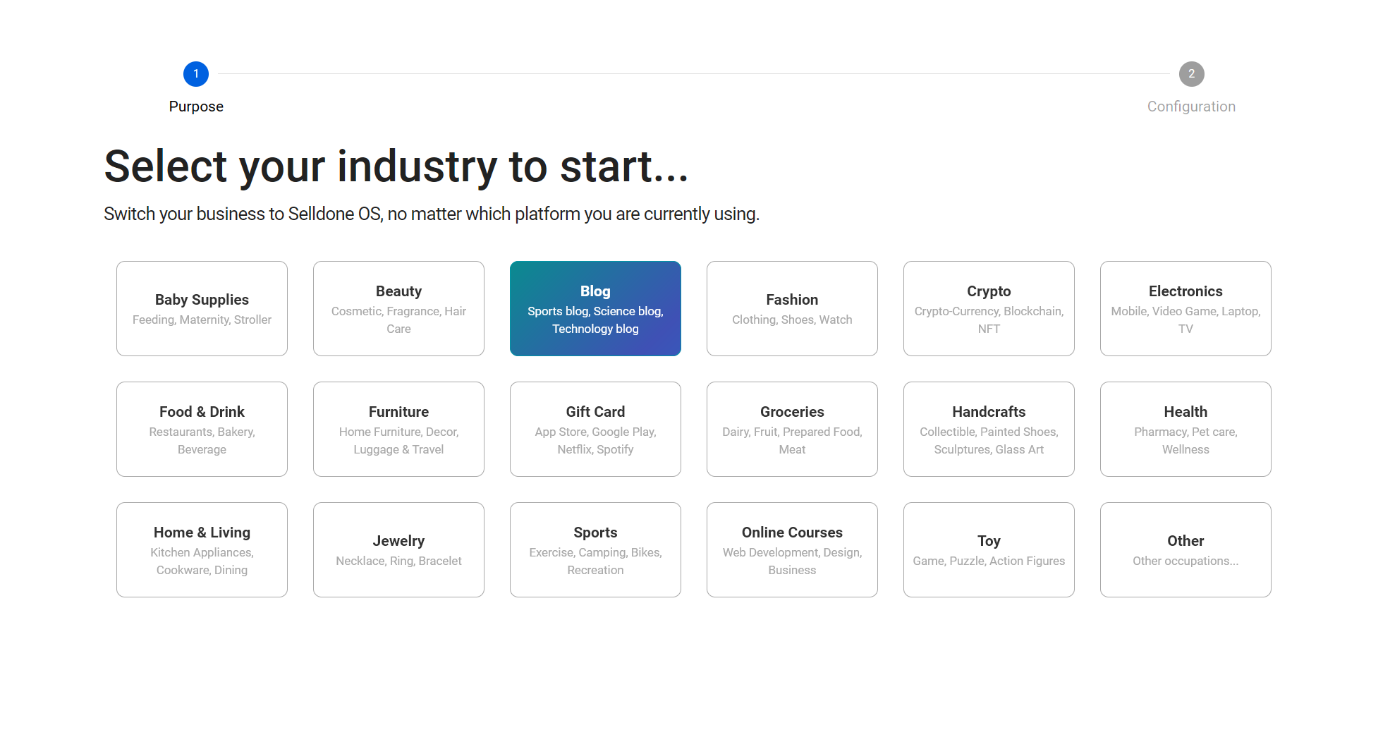
گزینه III: ایجاد فروشگاه با یک معامله
کاربرانی که دارای یک معامله هستند میتوانند از لینک https://selldone.com/shuttle/deals استفاده کنند که به آنها اجازه میدهد فروشگاههای جدید را به صورت رایگان ایجاد کنند. در صورت پرداخت اشتباه برای یک فروشگاه و بعد از آن متوجه شدن که آنها دارای یک معامله هستند، تیم پشتیبانی مشتری Selldone میتواند یک استرداد ($25 – هزینه ایجاد فروشگاه) به کیف پول SD کاربر پردازش کند.2. فروشگاه خود را راهاندازی کنید
به فروشگاه> تنظیمات > اطلاعات بروید؛ در اینجا میتوانید عنوان فروشگاه خود را سفارشی کرده، یک نام منحصر به فرد انتخاب کنید، اطلاعات تماس خود را اضافه کنید، یک لوگو بارگذاری کنید و سایر جزئیات را کامل کنید.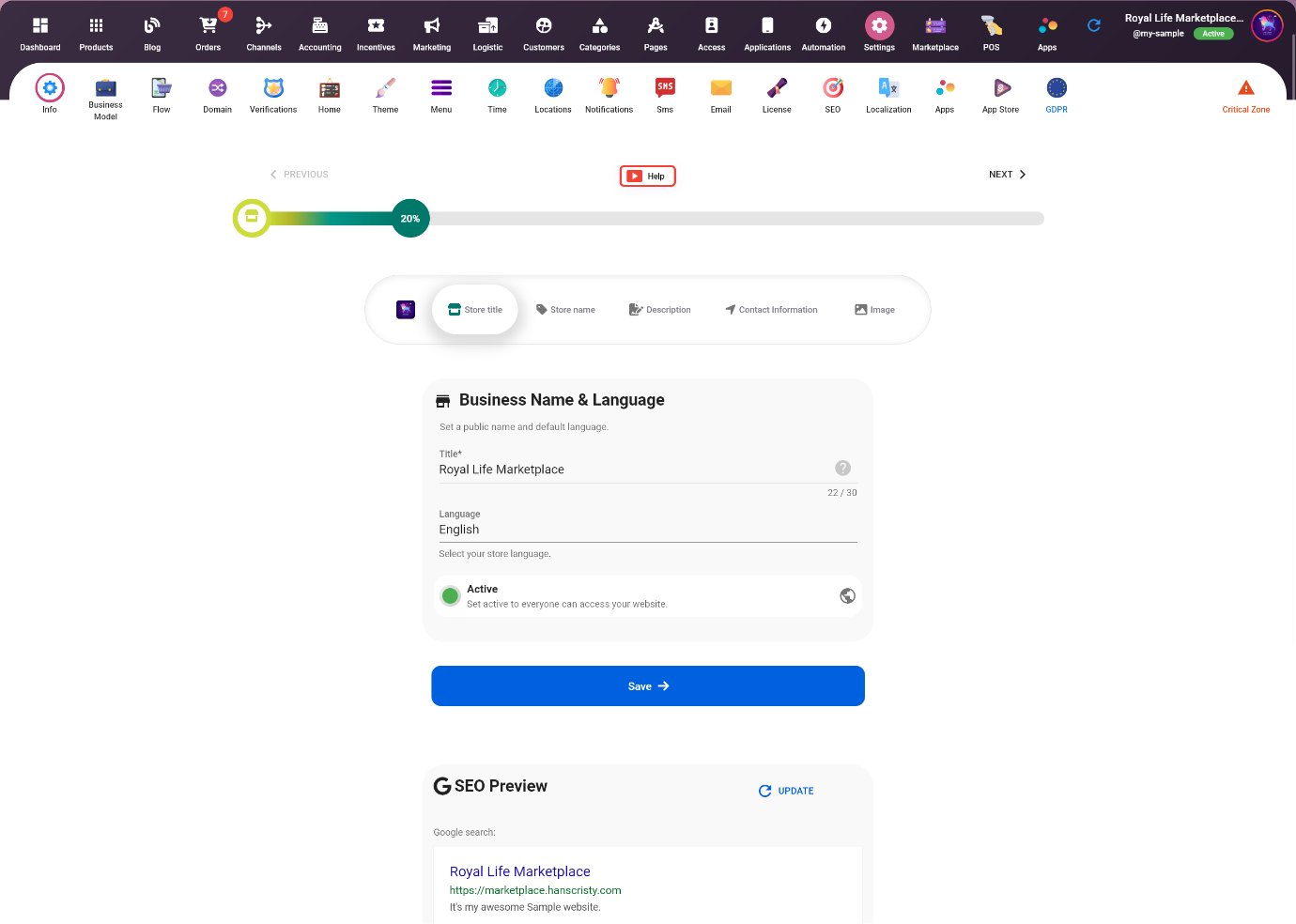
3. مدل کسبوکار خود را تنظیم کنید
حالا باید مدل کسبوکار خود را با رفتن به فروشگاه> تنظیمات > مدل کسبوکار پیکربندی کنیم، با انتخاب بازار و کلیک بر روی ذخیره.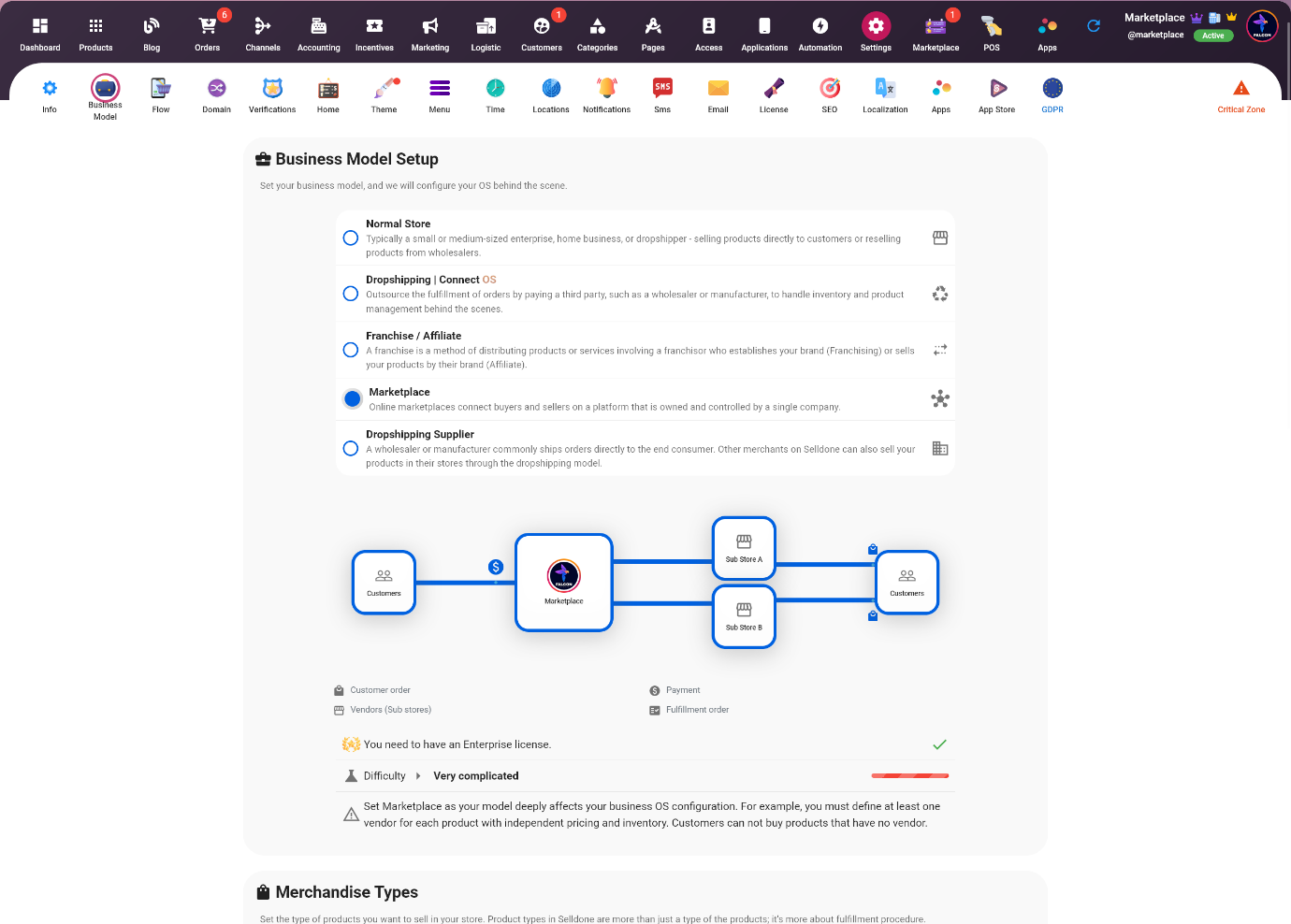
4. دامنه سفارشی خود را اضافه کنید
Selldone به شما این امکان را میدهد که چندین دامنه را به سیستم عملیاتی کسبوکار خود متصل کرده و همه آنها را از یک مکان مدیریت کنید. این ویژگی میتواند برای ایجاد دامنههای اختصاصی برای بخشهای مختلف وبسایت شما، مانند یک وبلاگ یا جامعه یا برای وابستههای مختلف استفاده شود. برای افزودن یک دامنه جدید، به برگه فروشگاه > تنظیمات > دامنهها بروید و روی دکمه "افزودن دامنه جدید" کلیک کنید. سپس، نام دامنه مورد نظر خود را وارد کرده و رکوردهای A و TXT DNS مورد نیاز را از طریق وبسایت تأمینکننده دامنه خود اضافه کنید قبل از اینکه بر روی "افزودن" کلیک کنید.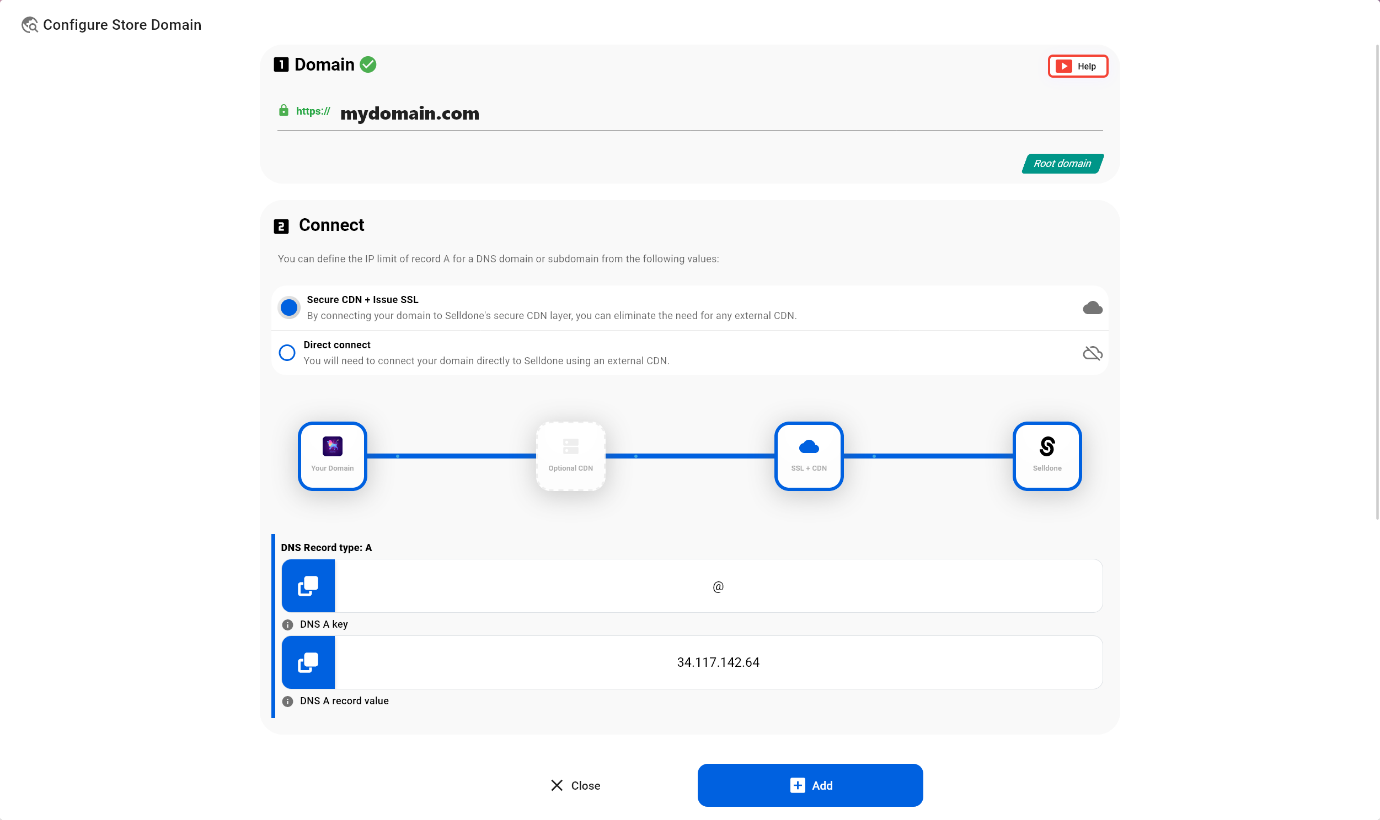
5. روشهای پرداخت خود را تنظیم کنید (Stripe، Razorpay، Paypal،...)
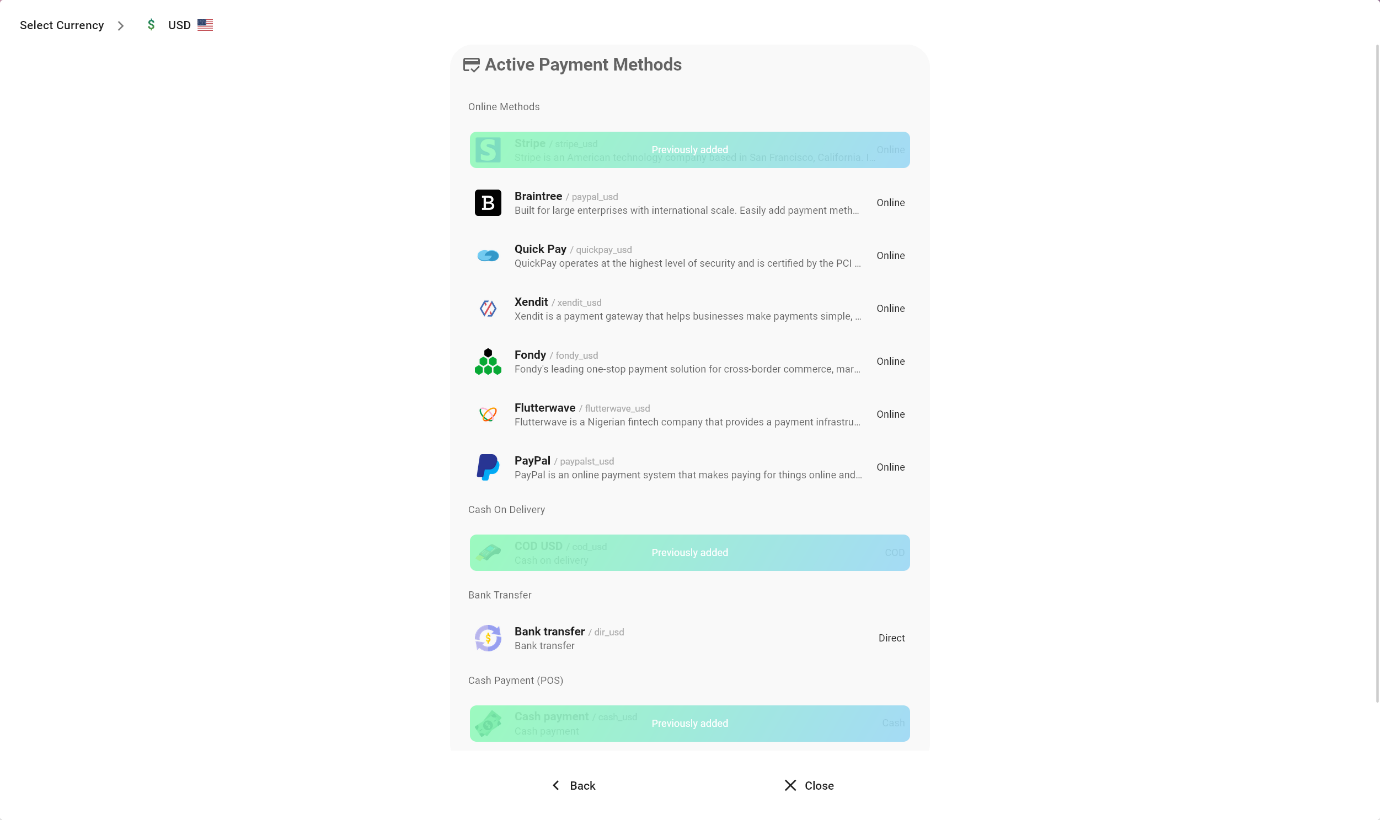
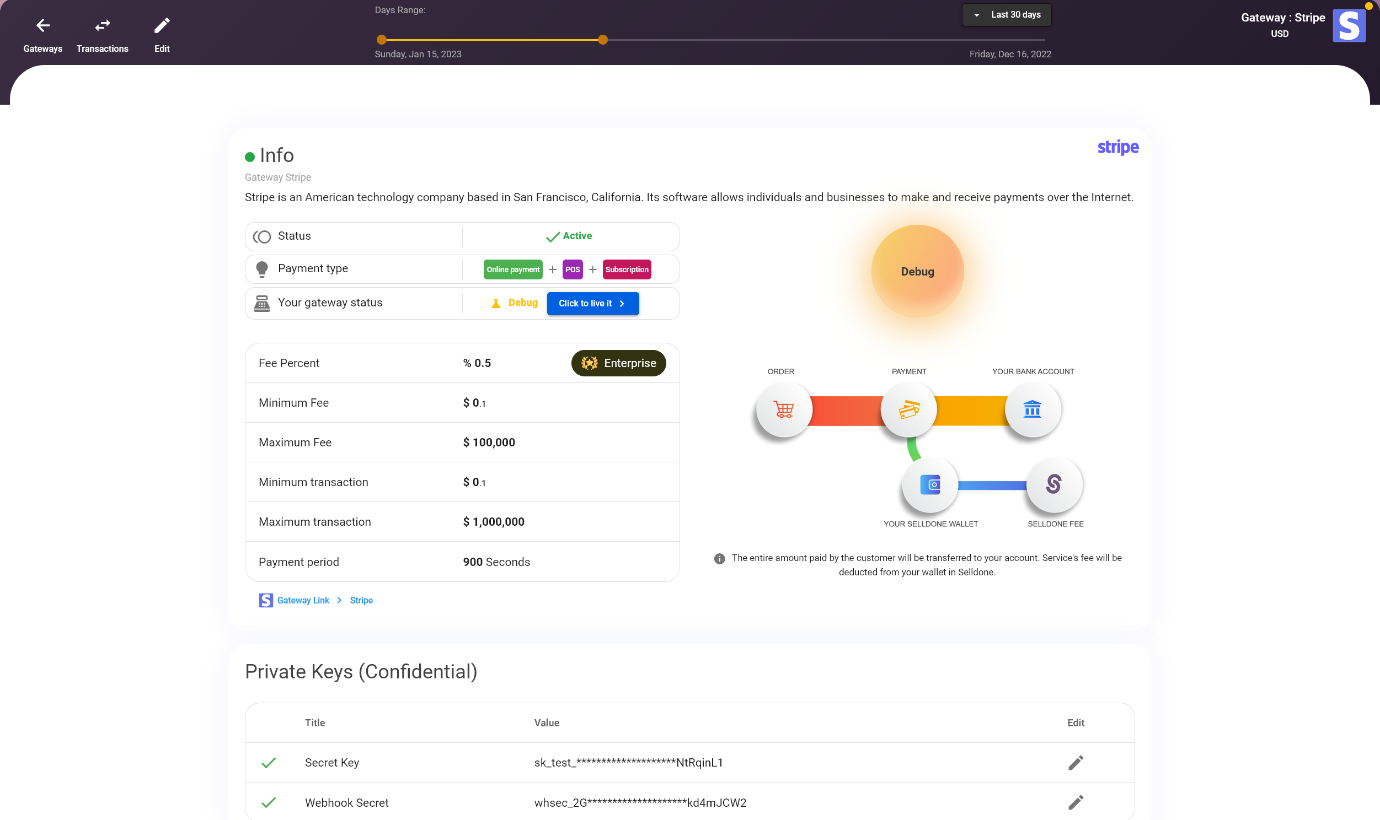
Selldone به شما امکان میدهد 100% از پرداختهای مشتریان خود را از طریق Stripe، PayPal یا خدمات پرداخت دیگر دریافت کنید. برای تنظیم روش پرداخت خود، به برگه فروشگاه > حسابداری > دروازه بروید، سپس روی دکمه "روش پرداخت جدید" کلیک کنید.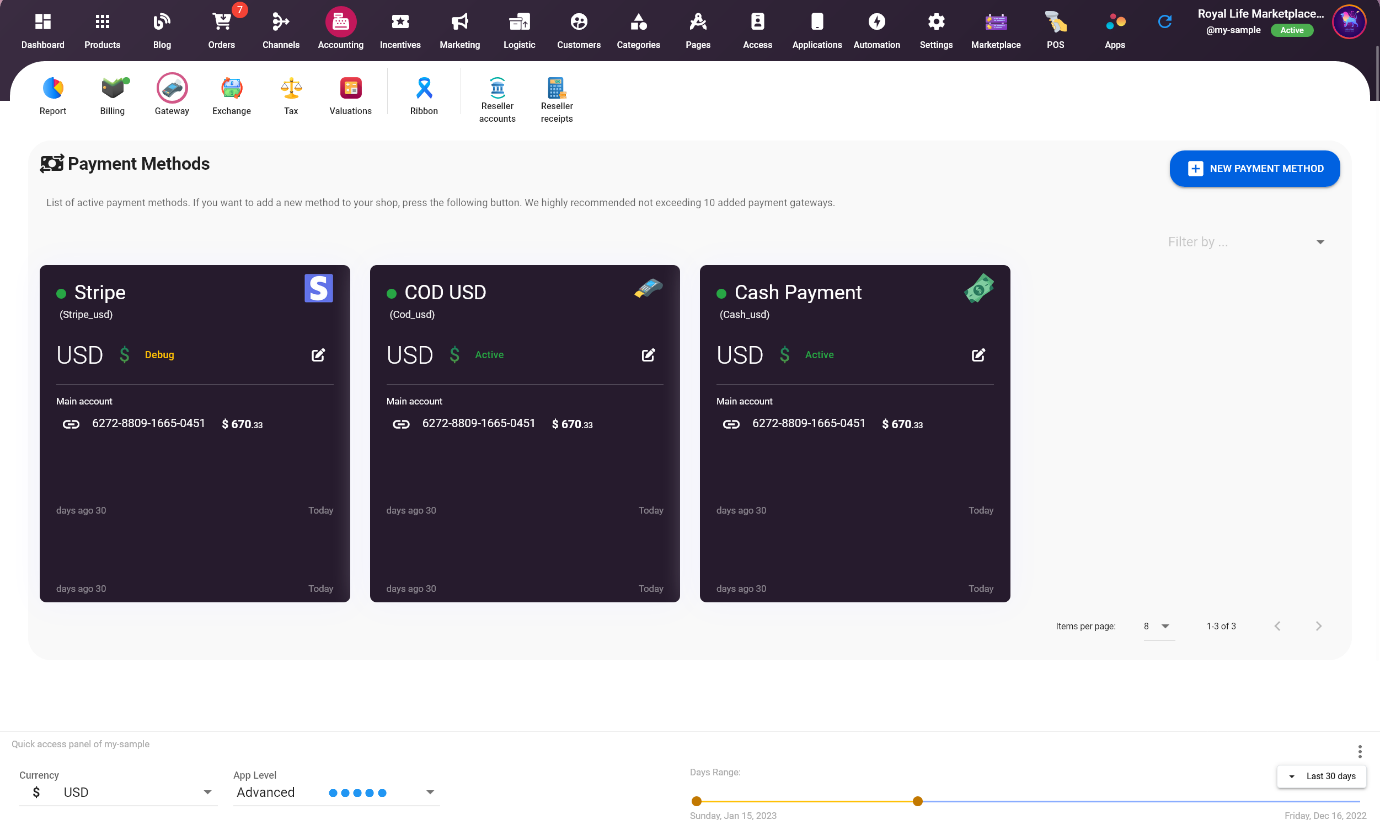

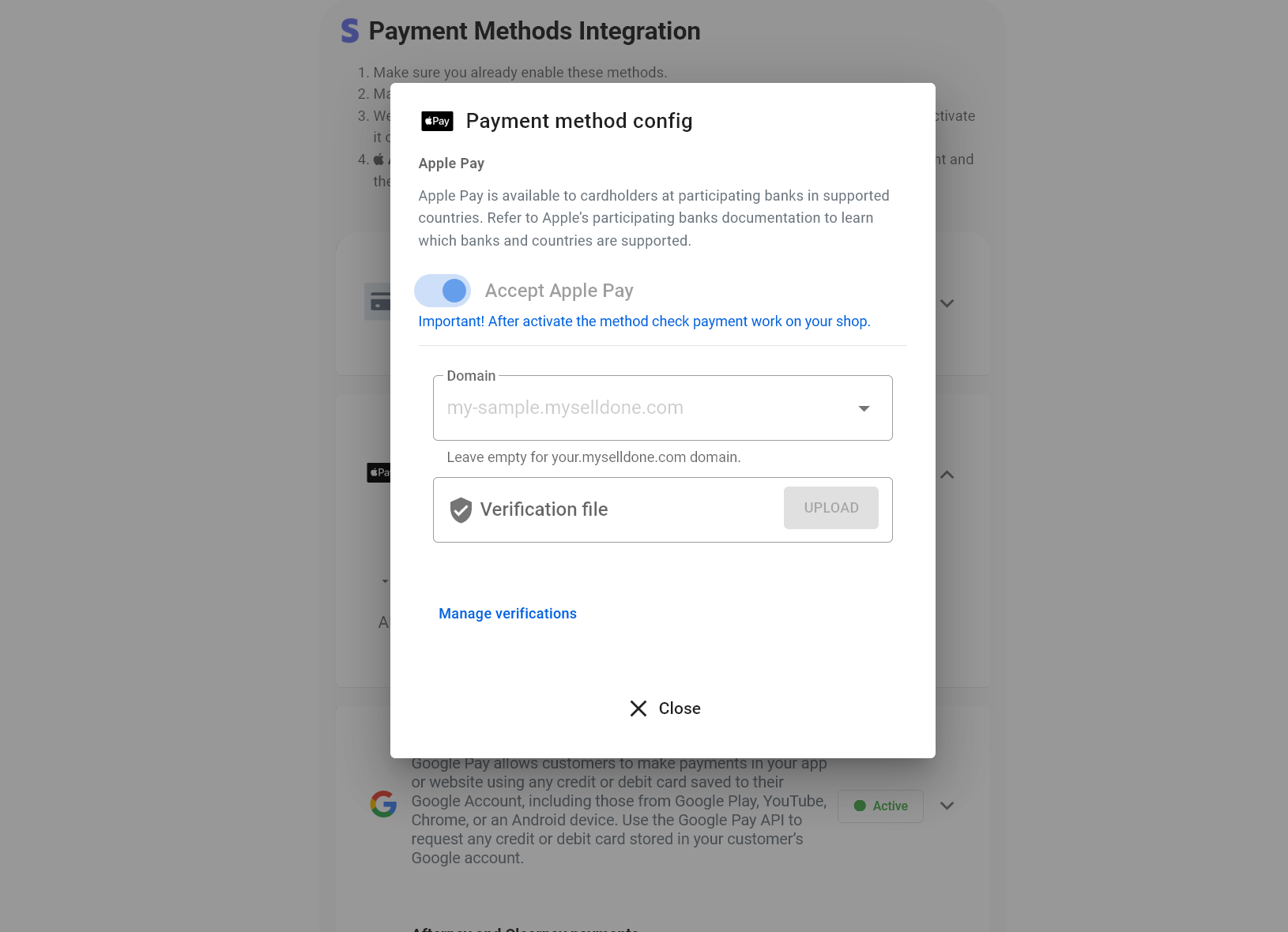
فعالسازی Apple pay
شما باید دامنه خود را تأیید کنید تا Apple pay را در بازار خود فعال کنید. برای انجام این کار، میتوانید به پرداخت > Stripe > تنظیمات > ویرایش بروید.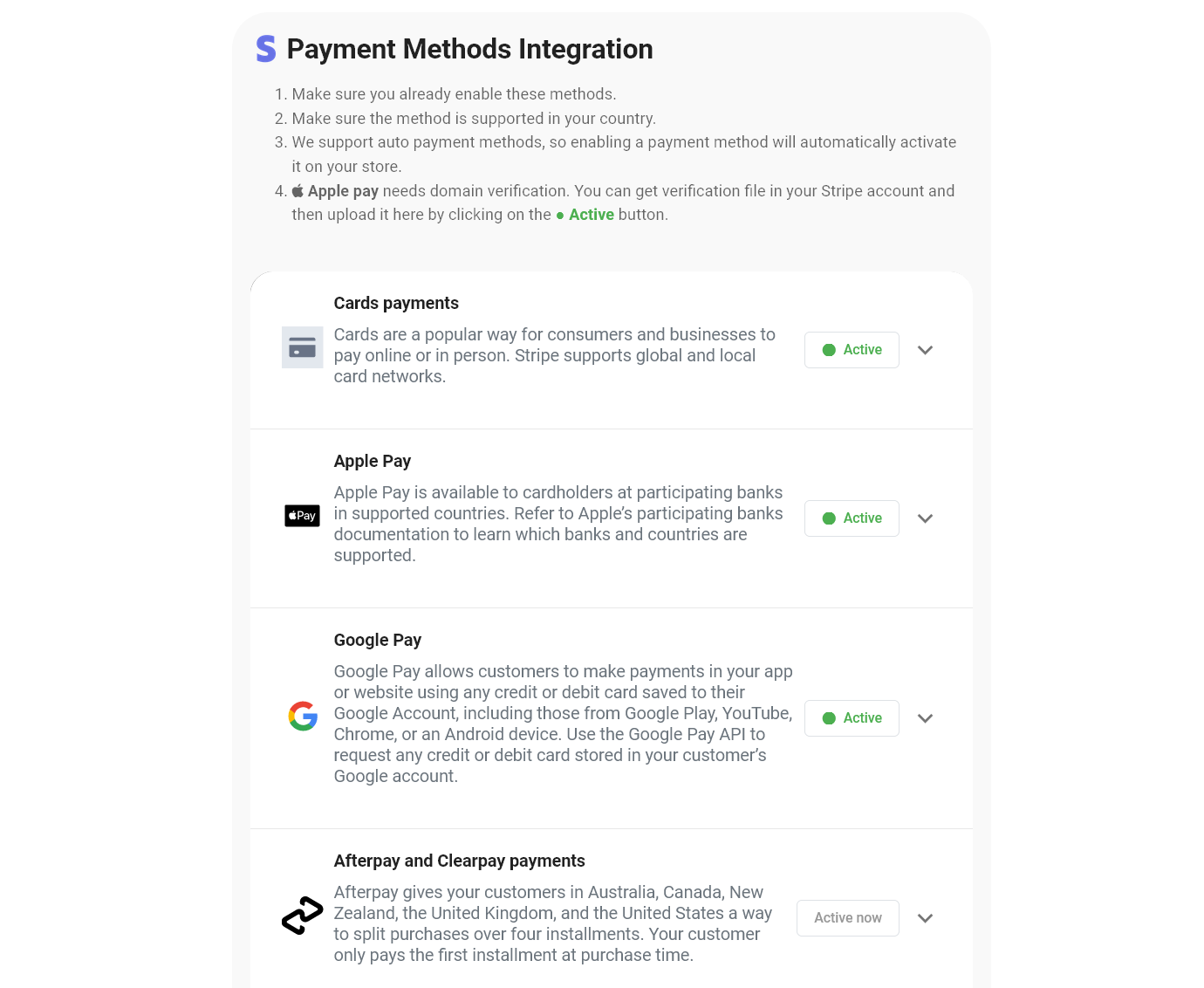
6. افزودن محصولات
افزودن محصولات و دستهها به یک بازار با استفاده از Selldone مشابه سایر انواع فروشگاهها است. با این حال، یک تفاوت کلیدی این است که محصولات در بازارها دارای فروشندگان هستند. هر محصول میتواند در یکی از موقعیتهای زیر قرار گیرد:1- محصول متعلق به فروشنده است (یا ایجاد شده)، بنابراین فروشنده میتواند آن را بهروزرسانی کند، اما شما نمیتوانید فروشندگان دیگری را به محصول اختصاص دهید. مالک بازار و فروشنده میتوانند این نوع محصول را اضافه کنند. در این سناریو، رابطه محصول / فروشنده 1:1 است.
2- بازار مالک محصول است، فقط مالک بازار میتواند این محصولات را اضافه کند و شما میتوانید به هر محصول بیش از یک فروشنده اختصاص دهید. در این سناریو، رابطه بین محصول و فروشندگان 1:n است.
افزودن محصولات فیزیکی به بازار من
نوع محصولات غالباً فروخته شده در بازارها معمولاً محصولات فیزیکی هستند. برای افزودن یک محصول جدید، به برگه فروشگاه > محصولات بروید و روی دکمه "محصول جدید" کلیک کنید. Selldone همچنین گزینهای برای وارد کردن محصولات به صورت انبوه از طریق یک فایل Excel ارائه میدهد. برای استفاده از این ویژگی، میتوانید یک فایل اکسل نمونه را دانلود کرده، اطلاعات لازم را پر کرده و سپس فایل را به پلتفرم وارد کنید. این میتواند در صورتی که تعداد زیادی محصول برای اضافه کردن داشته باشید، زمان و تلاش زیادی را صرفهجویی کند.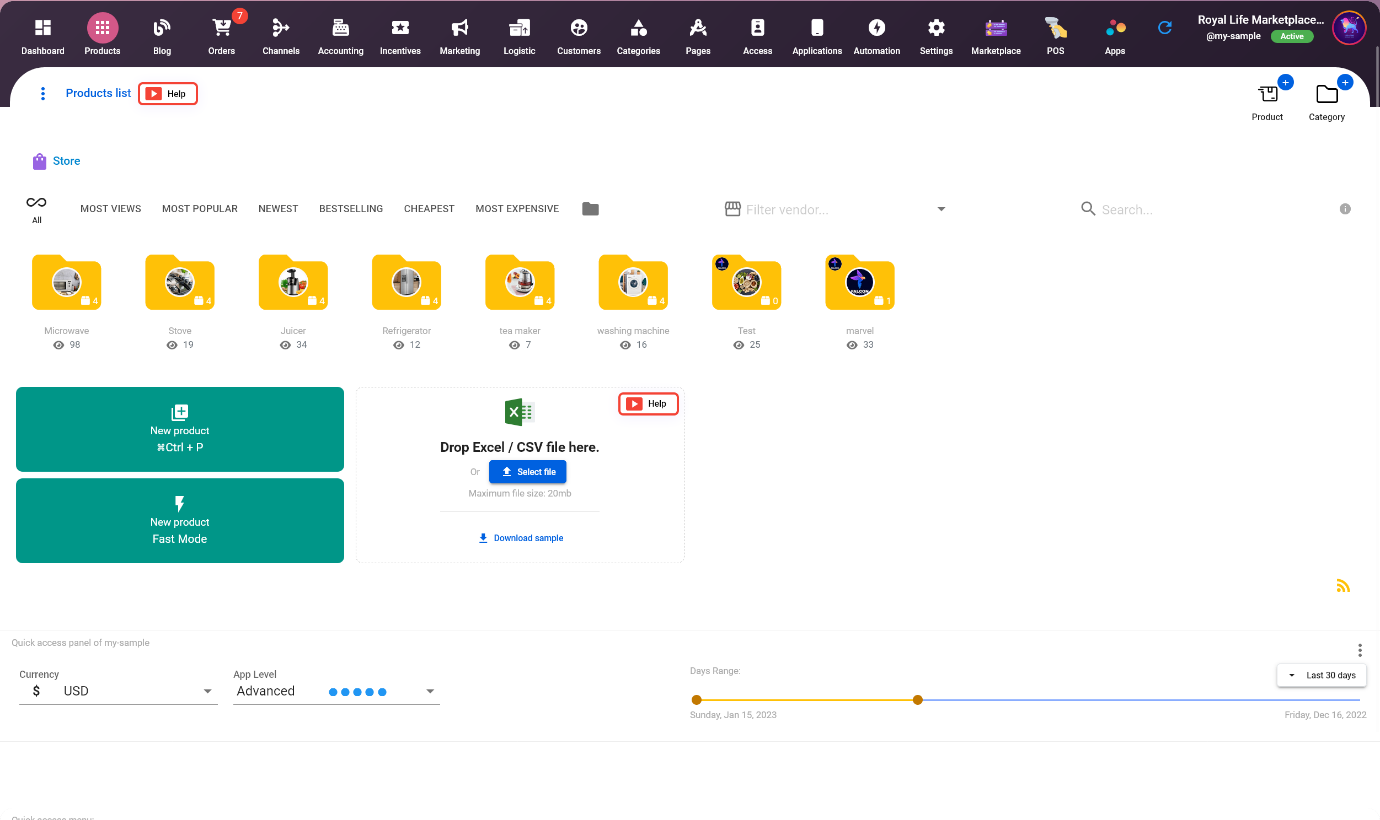
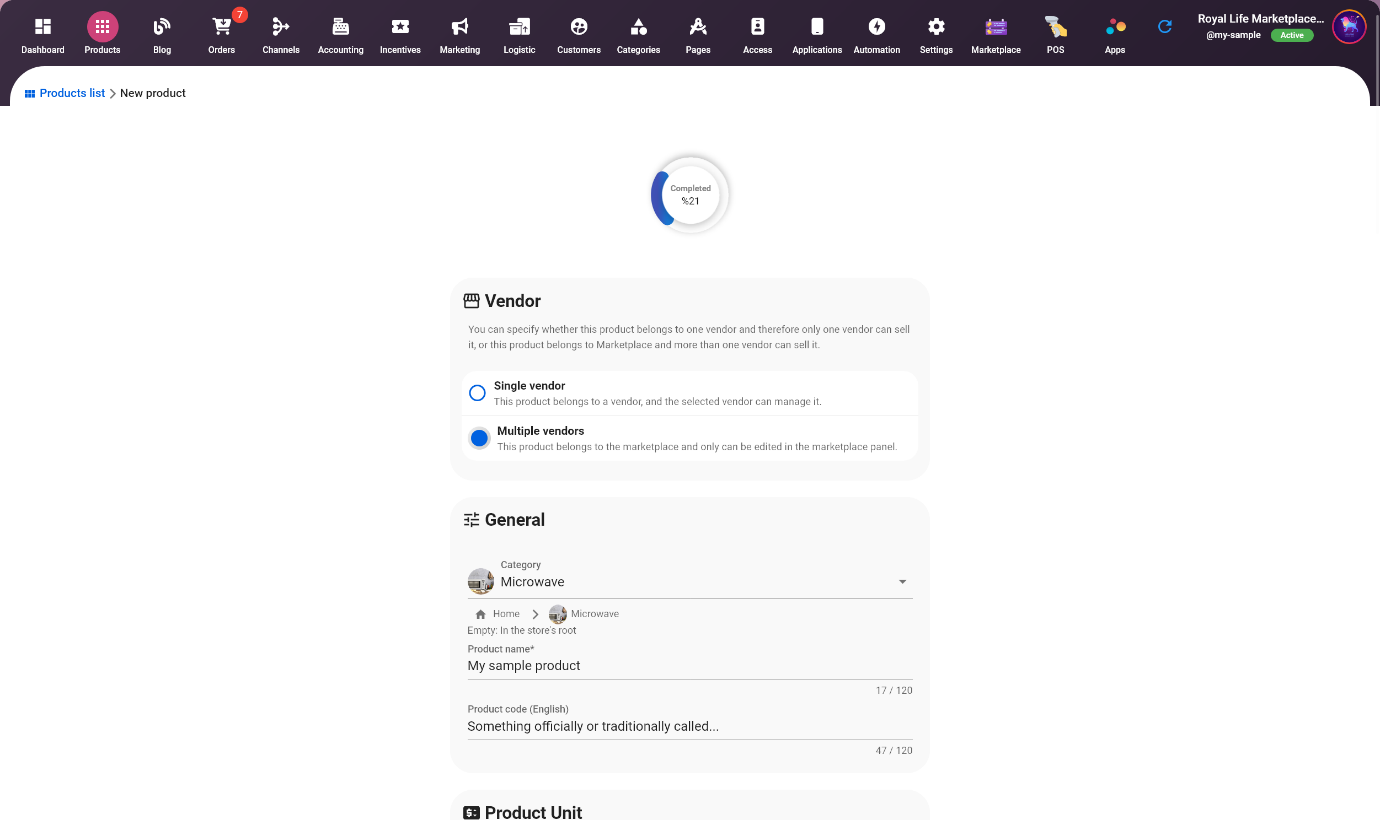
محصول ⬌ چند فروشنده [بازار مالک است]
بازارهای چند فروشنده برای هر محصول، بازارهایی هستند که هر محصول میتواند چندین فروشنده داشته باشد. این بازارها چندین مزیت دارند، از جمله:
- تنوع بیشتر محصولات: با وجود فروشندگان متعدد، بازار میتواند دامنه وسیعتری از محصولات را ارائه دهد و این امر آن را برای مشتریان جذابتر میکند.
- کاهش ریسک: با وجود فروشندگان متعدد، بازار میتواند به فروش چندین فروشنده متکی باشد تا ریسک بازار را کاهش دهد.
- رقابت بیشتر: با وجود فروشندگان متعدد، رقابت بیشتری وجود دارد که میتواند منجر به قیمتهای بهتر و خدمات مشتری بهبود یافته شود.
- کنترل کیفیت: با وجود فروشندگان متعدد، ممکن است حفظ کنترل کیفیت بر روی محصولات و فروشندگان دشوار باشد.
- حمل و نقل و بازگشت: با وجود فروشندگان متعدد، هماهنگی حمل و نقل و بازگشت میتواند پیچیدهتر و زمانبر باشد.
- ثبات برند: با وجود فروشندگان متعدد، ممکن است حفظ ثبات در برندینگ بازار دشوار باشد.
محصول ⬌ فروشنده تنها [فروشنده مالک است]
بازارهای فروشنده تنها برای هر محصول، بازارهایی هستند که هر محصول فقط میتواند یک فروشنده داشته باشد. این بازارها چندین مزیت دارند، از جمله:- کاهش کنترل کیفیت: با وجود تنها یک فروشنده، حفظ کنترل کیفیت بر روی محصولات و فروشندگان آسانتر خواهد بود.
- سادهسازی حمل و نقل و
بازگشت: با وجود تنها یک فروشنده، هماهنگی حمل و نقل و بازگشت میتواند سادهتر و مستقیمتر باشد. - ثبات برند: با وجود تنها یک فروشنده، حفظ ثبات در برندینگ بازار آسانتر خواهد بود.
- تنوع محدود محصولات: با وجود تنها یک فروشنده، بازار میتواند دامنه محدودی از محصولات را ارائه دهد و این امر آن را برای مشتریان کمتر جذاب میکند.
- افزایش ریسک: با وجود تنها یک فروشنده، بازار به فروشهای آن یک فروشنده وابسته است که ریسک بازار را افزایش میدهد.
- کاهش رقابت: با وجود تنها یک فروشنده، رقابت کمتر خواهد بود که میتواند منجر به قیمتهای بالاتر و خدمات مشتری ضعیفتر شود.
7. افزودن فروشندگان
برای افزودن دستی فروشندگان به بازار خود، به فروشگاه > بازار > فروشندگان بروید و روی دکمه "افزودن فروشنده جدید" کلیک کنید.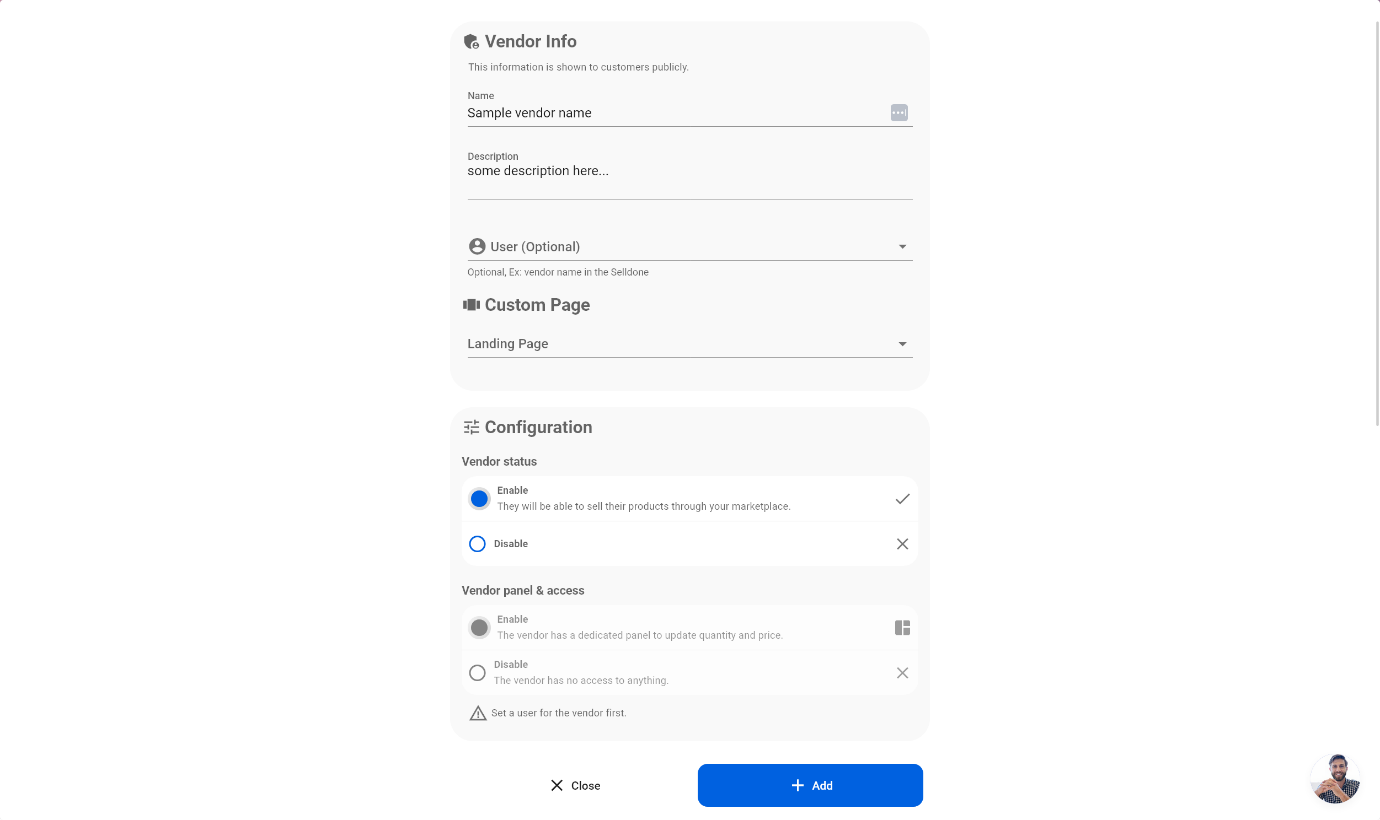
دسترسی به پنل فروشنده
اگر یک کاربر را انتخاب کنیم، این کاربر به پنل دسترسی خواهد داشت (اگر دسترسی به پنل فروشنده را فعال کنیم). فروشندگان میتوانند به پنل خود از طریق https://selldone.com/shuttle/vendors یا مستقیماً در وبسایت بازار خود دسترسی پیدا کنند، به عنوان مثال: my-domain.com/vendors.صفحه فرود سفارشی برای فروشنده
هر فروشنده در بازار شما میتواند صفحه فرود اختصاصی خود را داشته باشد. این ویژگی پیشرفتهتر است و برای مبتدیان توصیه نمیشود. با ایجاد یک صفحه فرود سفارشی برای یک فروشنده، میتوانید فهرستی از محصولاتی که آن فروشنده خاص ارائه میدهد را با فیلتر کردن بخش محصولات بر اساس آن فروشنده نمایش دهید. این میتواند به بهبود تجربه کاربری کمک کند و همچنین به افزایش فروش برای فروشندگان کمک کند.شامل کردن فروشندگان
فروشندگان میتوانند با پر کردن یک فرم در پنل فروشندگان، درخواست ورود به عنوان فروشنده را ارسال کنند که میتوانند آن را در "yourdomain/vendors" پیدا کنند. به عنوان مالک بازار، میتوانید به این درخواستها در فروشگاه > بازار > درخواستها دسترسی پیدا کنید. Selldone گزینهای برای ایجاد یک فروشنده از درخواستهای دریافتی با تنها دو کلیک ارائه میدهد که این فرآیند را آسان و کارآمد میسازد.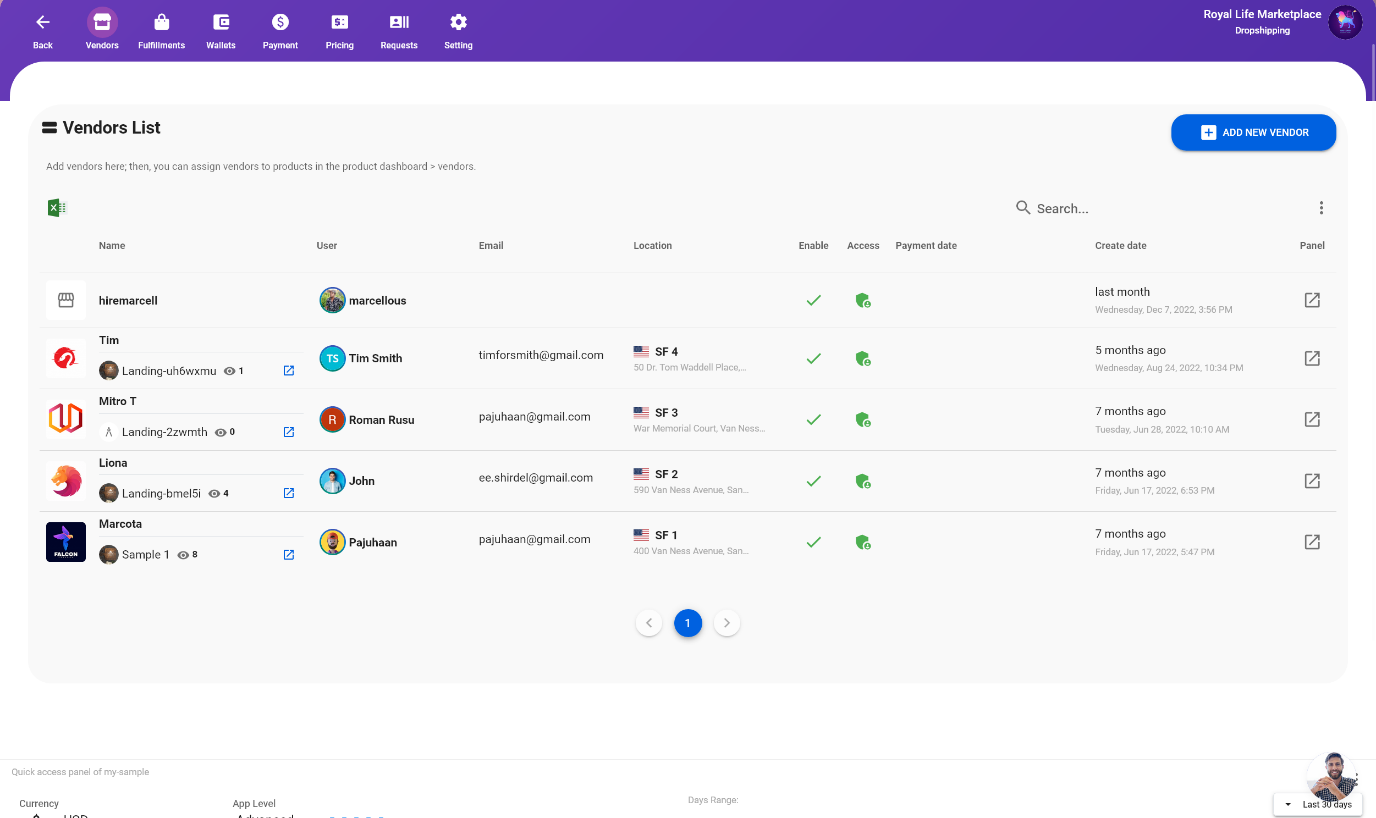
8. تخصیص فروشنده به محصول
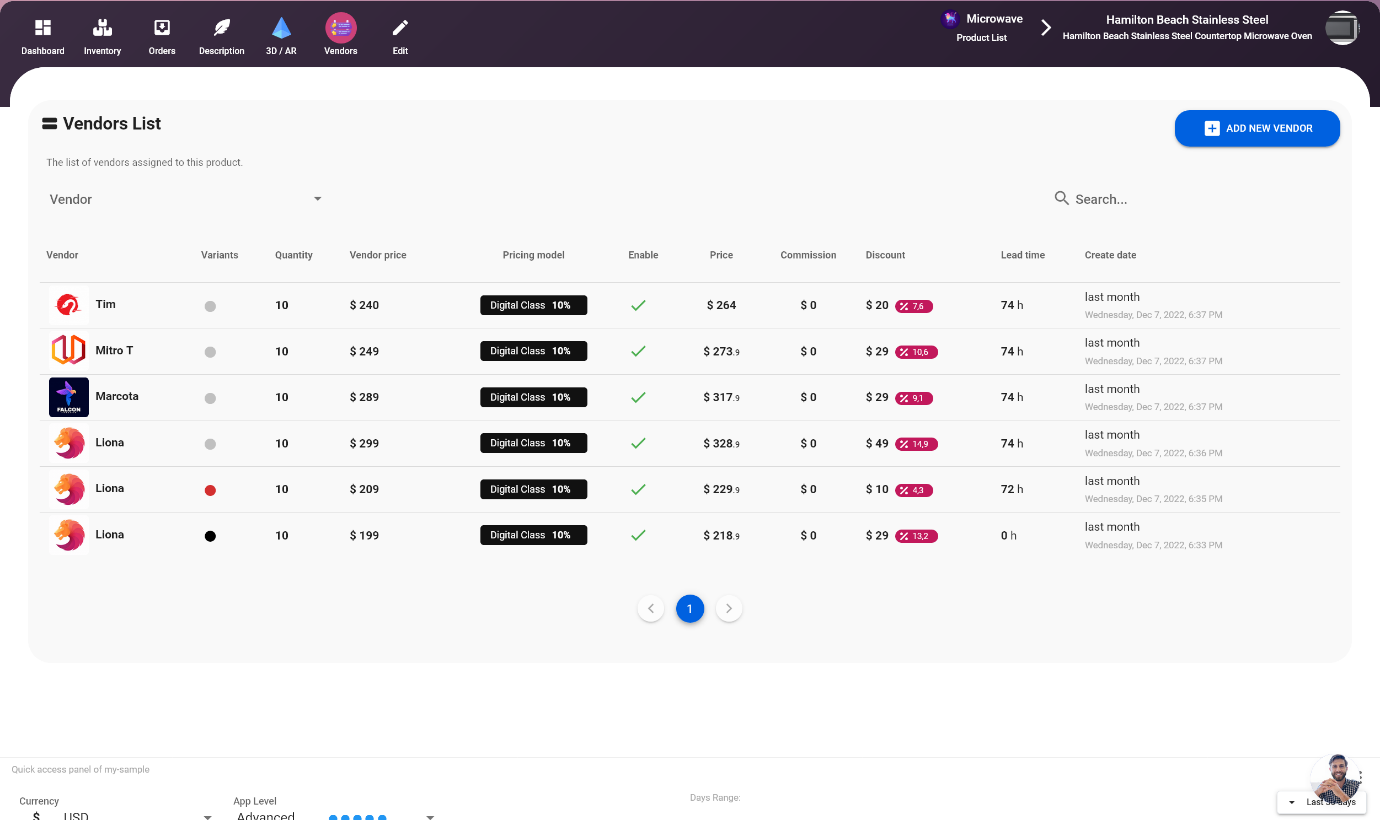
حالا که فروشندگان به بازار اضافه شدهاند، زمان آن رسیده که آنها را به محصولات خاصی تخصیص دهیم. این شامل تنظیم قیمت، موجودی، تخفیفها، زمان تحویل و سایر مشخصات است. برای تخصیص فروشندگان به محصولات، به برگه محصول > فروشندگان بروید و روی دکمه "افزودن فروشنده جدید" کلیک کنید. این کار به شما اجازه میدهد تا فروشنده را از لیست فروشندگان انتخاب کرده و به محصول تخصیص دهید.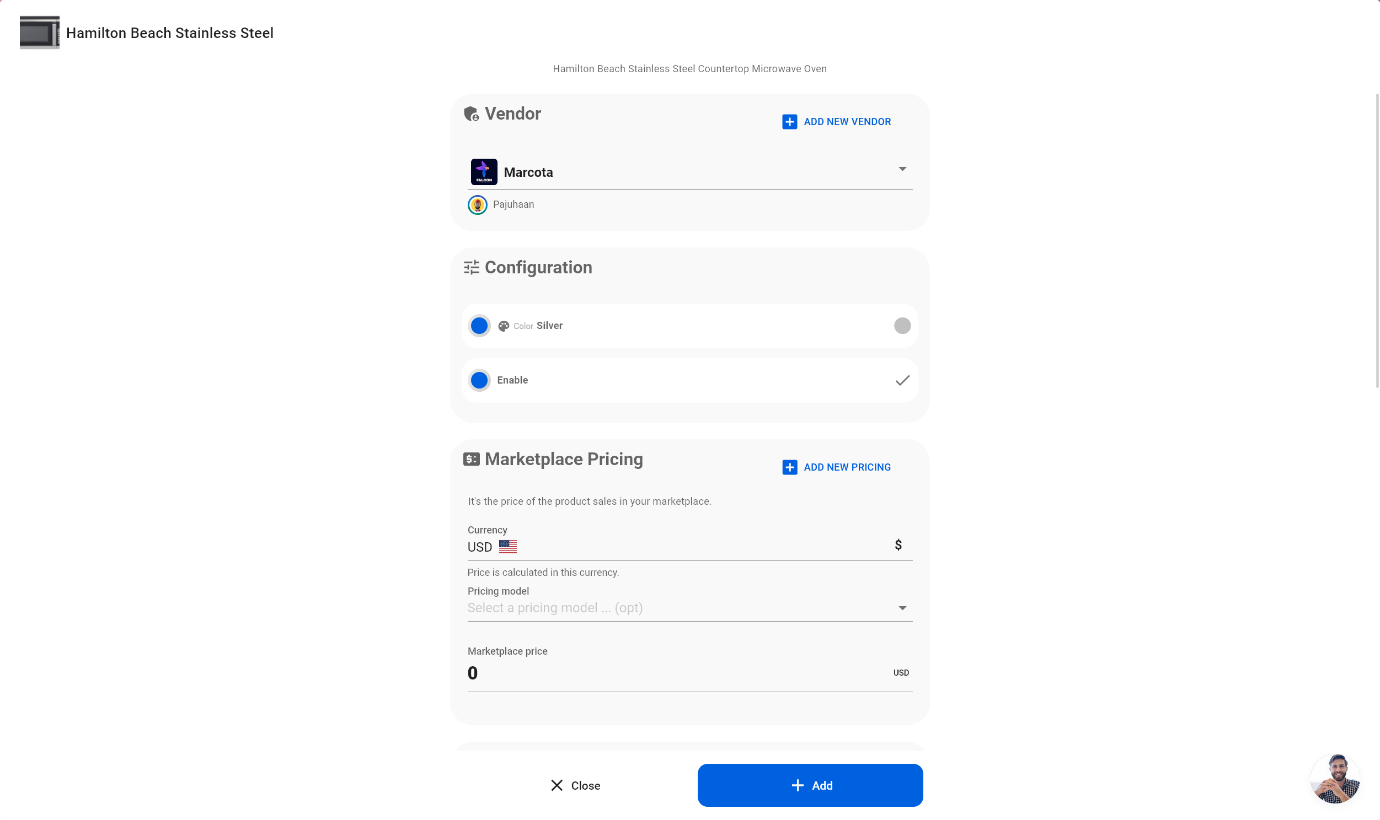
قیمتگذاری ثابت در بازار
در این سناریو، مالک بازار یک قیمت هدف ثابت برای محصول تعیین کرده و هزینه محصول را برای فروشنده و تخفیف فروشنده مشخص میکند. همه مقادیر بهطور خودکار محاسبه و نمایش داده میشوند تا مالک بازار بتواند درک روشنی از هزینهها و سودهای مرتبط با محصول داشته باشد. این کمک میکند تا اطمینان حاصل شود که فروشنده قادر به کسب سود است در حالی که همچنین به مالک بازار اجازه میدهد تا سود کند.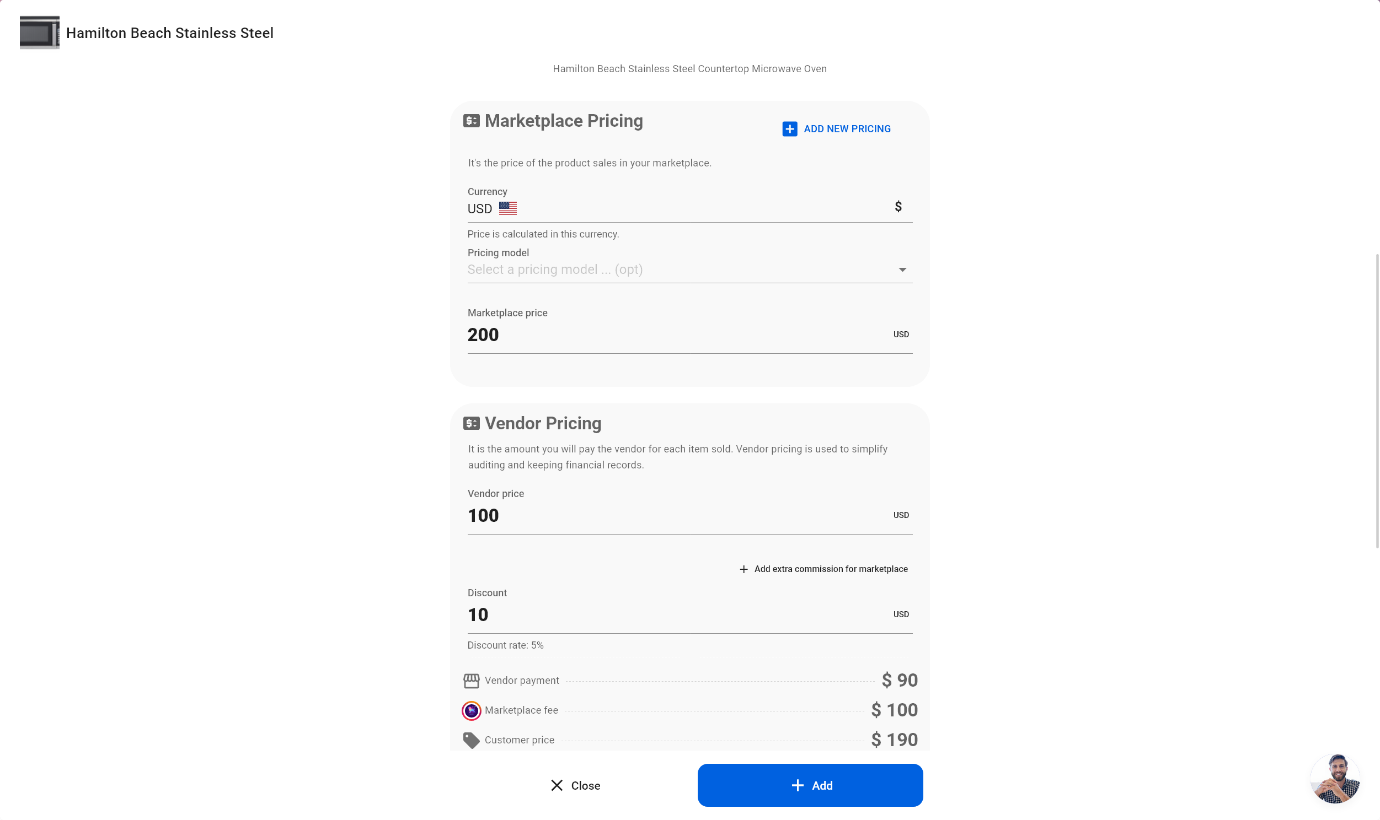
قیمتگذاری دینامیک در بازار، استفاده از مدلهای قیمتگذاری و سادهسازی قیمتگذاری
با افزایش تعداد محصولات در بازار شما، مدیریت قیمتگذاری میتواند به تدریج دشوارتر شود. برای حل این مشکل، Selldone یک مدل قیمتگذاری دینامیک ارائه میدهد. مفهوم آن ساده است؛ شما یک مدل قیمتگذاری، مانند "کلاس دیجیتال" تعریف میکنید و یک کمیسیون ثابت برای بازار تعیین میکنید، مانند 10%. سپس، در طول فرآیند تخصیص فروشندگان به محصولات، میتوانید مدل قیمتگذاری را انتخاب کنید. با این مدل قیمتگذاری دینامیک، اگر قیمت فروشنده تغییر کند، قیمت بازار بهطور خودکار محاسبه و بهروزرسانی خواهد شد. این ویژگی به سادهسازی فرآیند مدیریت قیمتگذاری کمک میکند و اطمینان میدهد که قیمتها رقابتی باقی بمانند.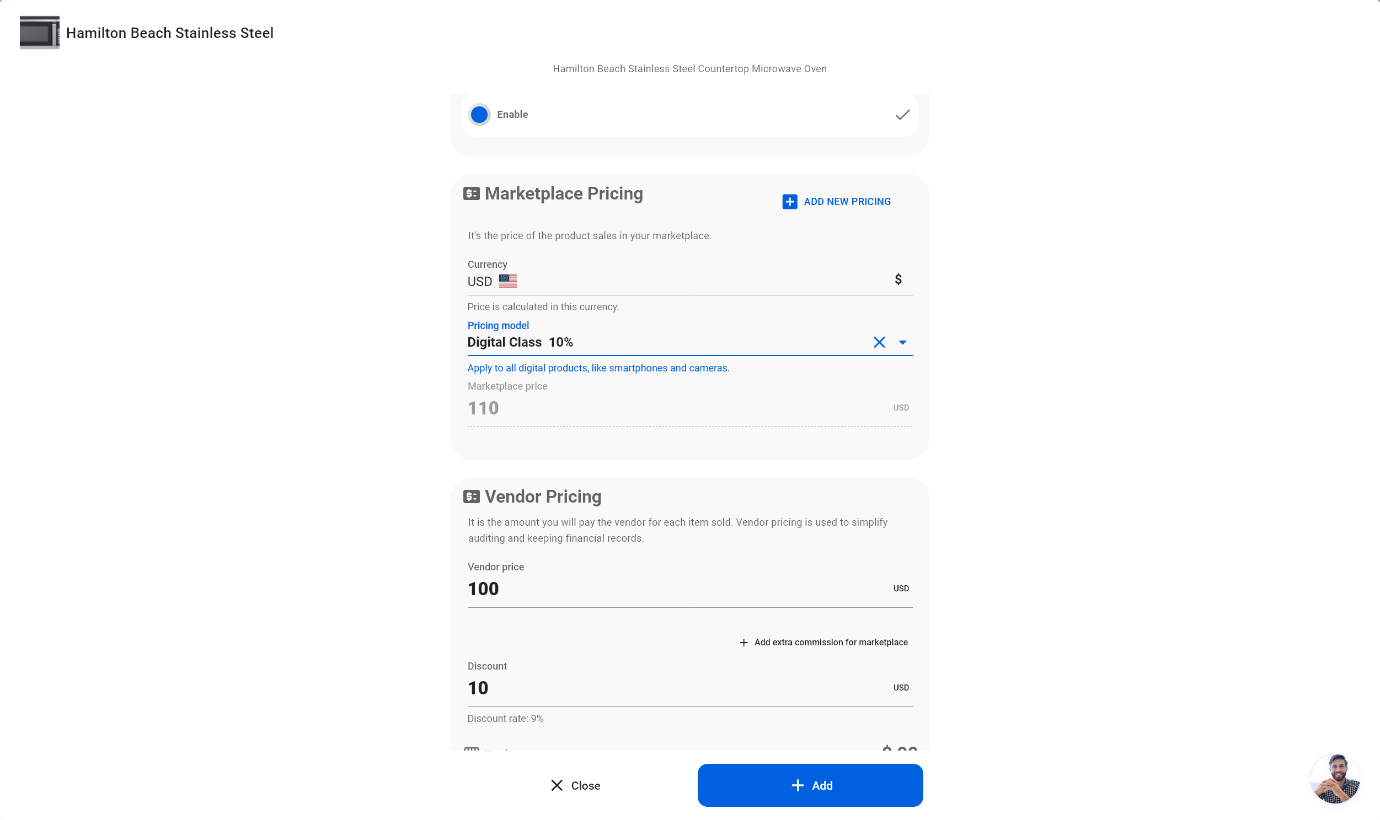
9. مدیریت مدل قیمتگذاری بازار
Selldone به شما این امکان را میدهد که قیمتگذاری دینامیک برای محصولات غیره بازار خود را تنظیم کنید. برای افزودن، حذف و ویرایش مدلهای قیمتگذاری، به فروشگاه > بازار > قیمتگذاری بروید. این کار به شما دسترسی به ابزارهایی را میدهد که برای مدیریت مدلهای قیمتگذاری محصولات شما و اطمینان از اینکه قیمتهای شما رقابتی هستند، نیاز دارید.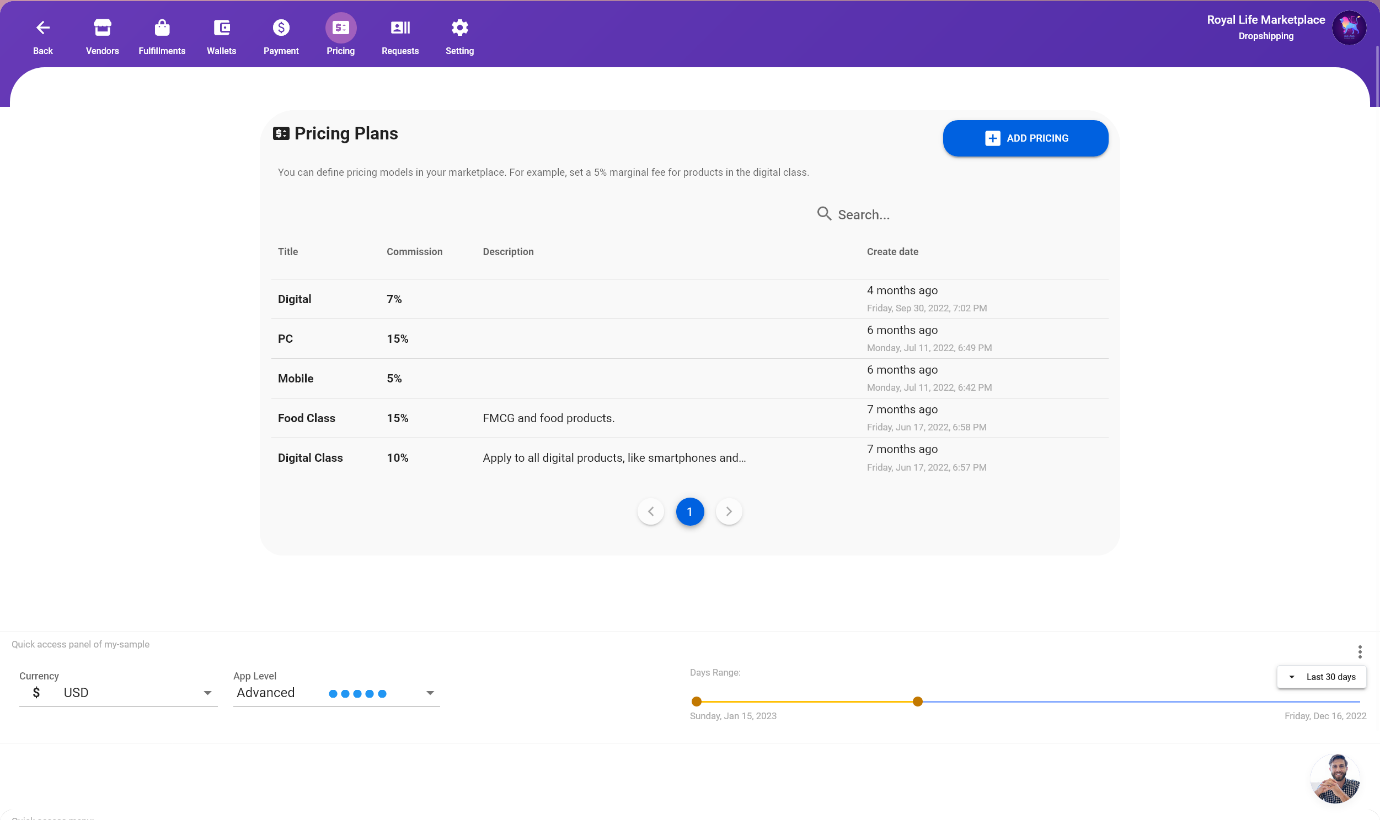
10. سفارشی کردن بازار من
Selldone گزینههای متنوعی برای سفارشیسازی بازار شما ارائه میدهد. شما میتوانید صفحات داخلی کاملاً سفارشی را با استفاده از سازنده صفحه کشیدن و رها کردن بسازید. علاوه بر این، میتوانید تم، سربرگ، رنگها و تجربه کلی کاربری بازار خود را سفارشی کنید. این گزینهها از ابزارهای بیکد در دسترس هستند، به این معنی که میتوان آنها را به صورت بصری استفاده کرد بیآنکه نگران خراب شدن چیزی باشید. این کار باعث میشود تا ظاهر و احساس بازار خود را برای منطبق شدن با برندتان و ارائه یک تجربه منحصر به فرد برای مشتریان آسان کنید.سفارشی کردن تم، پالتهای رنگ و فونتها برای مطابقت با برند من
برای سفارشی کردن پالت رنگ، سربرگ و تایپوگرافی بازار خود، به فروشگاه > تنظیمات > تم بروید. این برگه به شما دسترسی به گزینههای مختلفی میدهد که به شما امکان تغییر ظاهر بصری بازارتان را میدهد. شما میتوانید طرحهای رنگی مختلفی انتخاب کنید، طراحی سربرگ را تغییر دهید و سبکهای فونت مختلفی را برای مطابقت با برندتان انتخاب کنید.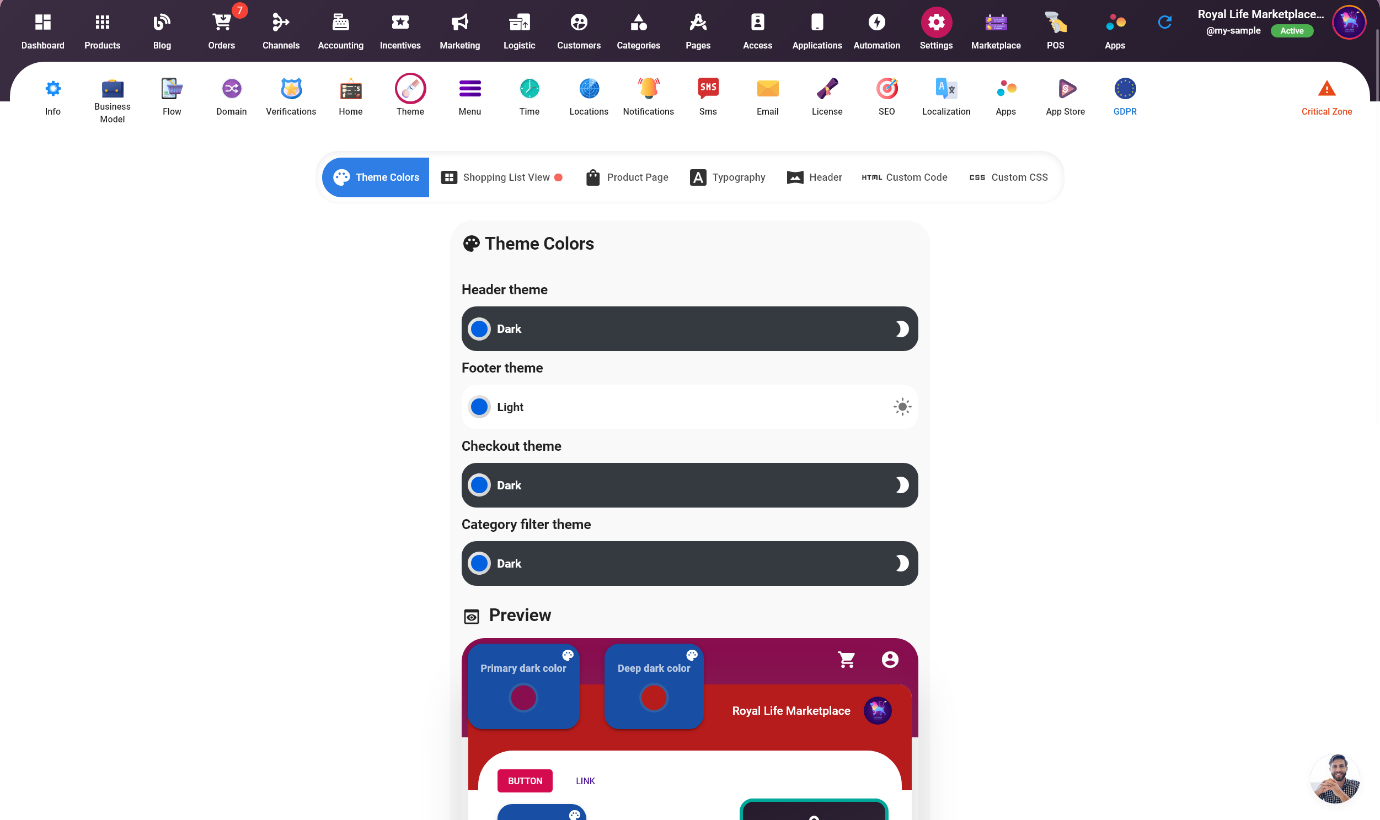
سفارشی کردن منوی سربرگ و پانوشت
برای سفارشی کردن منوی سربرگ و پانوشت بازار خود، به فروشگاه > تنظیمات > منو بروید. این برگه به شما دسترسی به گزینههایی میدهد که به شما اجازه میدهد تا چیدمان و محتوای منوی سربرگ و پانوشت را تغییر دهید. شما میتوانید اقلام منوی جدیدی اضافه کنید، اقلام موجود را ویرایش کرده و ساختار منو را برای کوفیذ نیازهای خود دوباره مرتب کنید.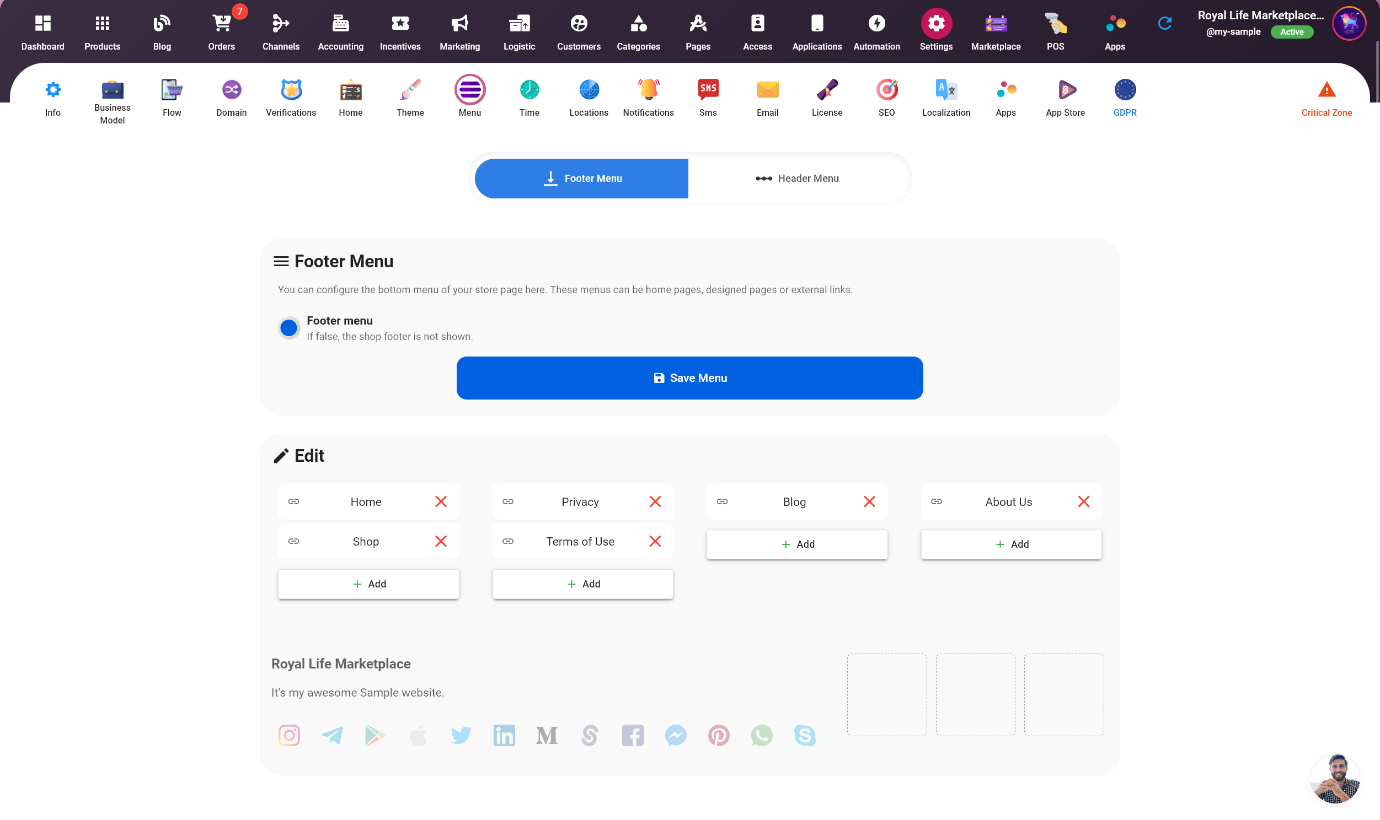
سفارشی کردن تجربه کاربری
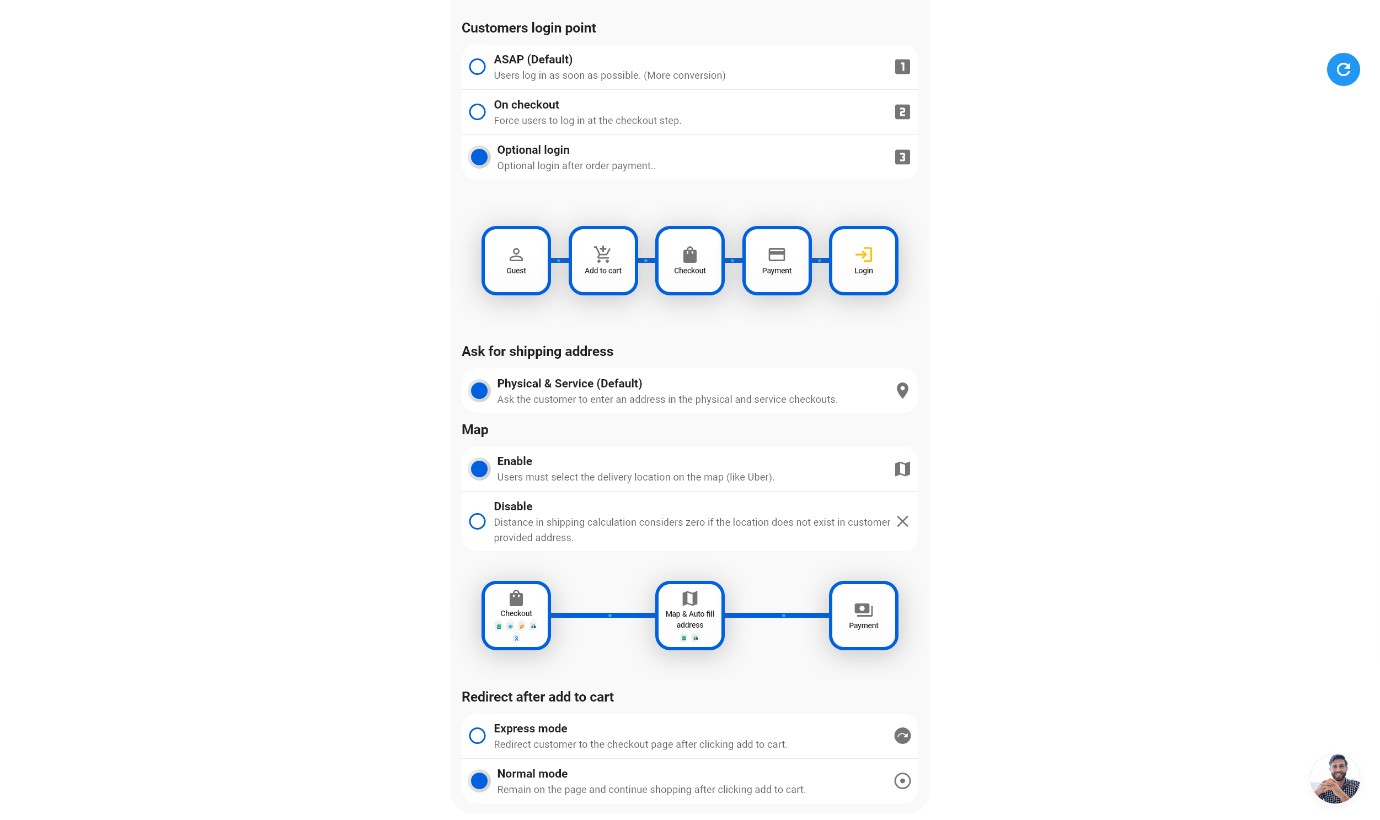
شما میتوانید راهی که کاربران به فروشگاه شما وارد میشوند را با رفتن به فروشگاه > تنظیمات > جریان در Selldone سفارشی کنید. این برگه گزینههایی را فراهم میآورد که به شما امکان تغییر جریان ورود و سفارشی کردن تجربه ورود برای مشتریانتان را میدهد. شما میتوانید روشهای ورود جدیدی اضافه کنید، موارد موجود را سفارشی کنید و جریان ورود را مدیریت کنید تا آن را کاربرپسندتر کنید.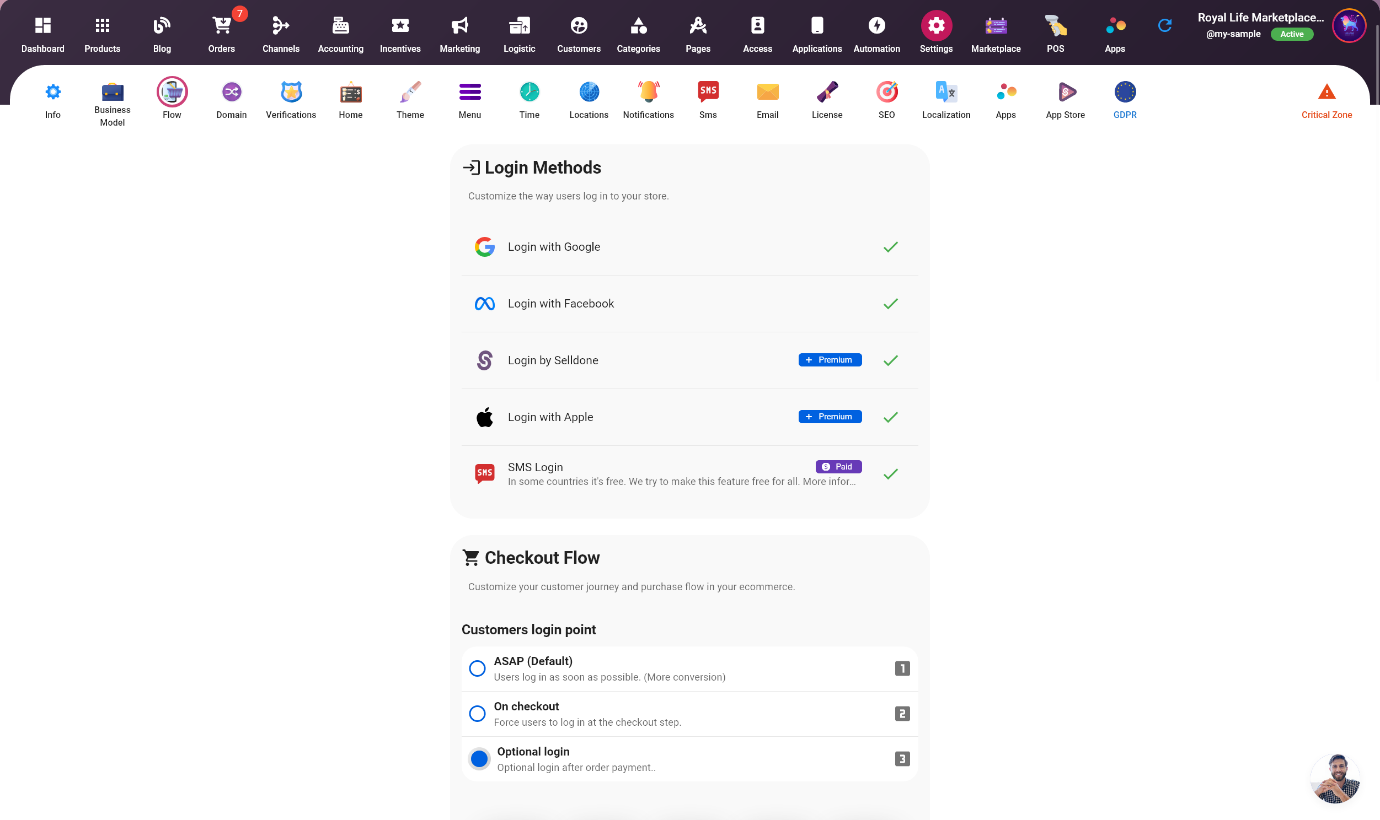
تغییر نامهای انواع (رنگ، سبک و ...)
محصولات فیزیکی میتوانند انواع مختلفی داشته باشند، و در Selldone میتوانید نام پیشفرض این انواع را تغییر دهید. با این حال، توصیه میشود آنها را به طور پیشفرض و خالی بگذارید تا Selldone بتواند به طور خودکار آنها را به زبانهای مورد علاقه مشتریان شما ترجمه کند. حداکثر طول نام انواع 24 کاراکتر است. برای تغییر نام پیشفرض انواع، به فروشگاه > تنظیمات > مدل کسبوکار بروید و به بخش "انواع سفارشی" بروید. در اینجا گزینههایی را برای تغییر نامهای پیشفرض برای هر نوع خواهید یافت.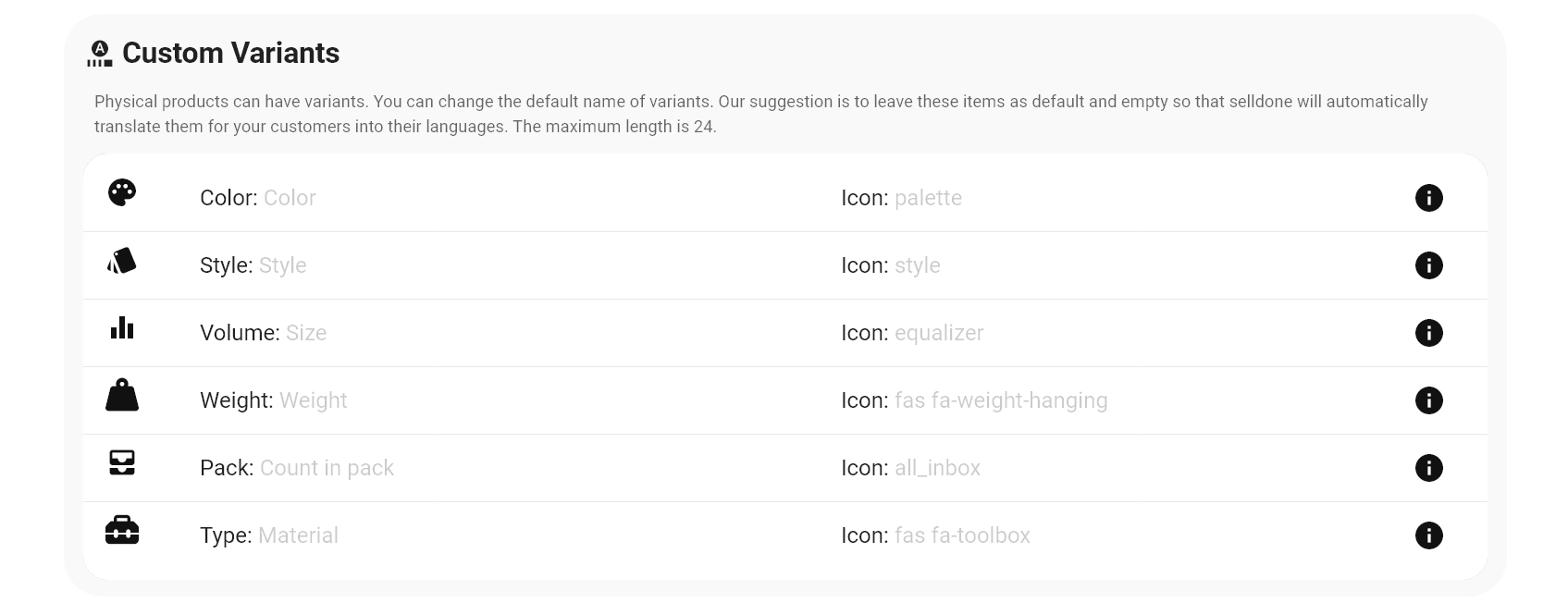
تغییر نوع محصولات فعال
Selldone به شما این امکان را میدهد که انواع محصولاتی که میخواهید در فروشگاه خود بفروشید را تنظیم کنید. با این حال، انواع محصولات در Selldone فراتر از فقط نوع محصول هستند؛ این همچنین شامل روند تأمین کالا میشود. این به این معنی است که شما میتوانید انواع مختلف محصولاتی مانند محصولات فیزیکی، محصولات دیجیتال، اشتراکها، رزروها و خدمات با روشهای مختلف تأمین و مدیریت موجودی تنظیم کنید. برای دسترسی به گزینههایی برای اضافه کردن، ویرایش و مدیریت انواع محصولات در فروشگاه خود، به فروشگاه > تنظیمات > مدل کسبوکار >> انواع محصولات بروید.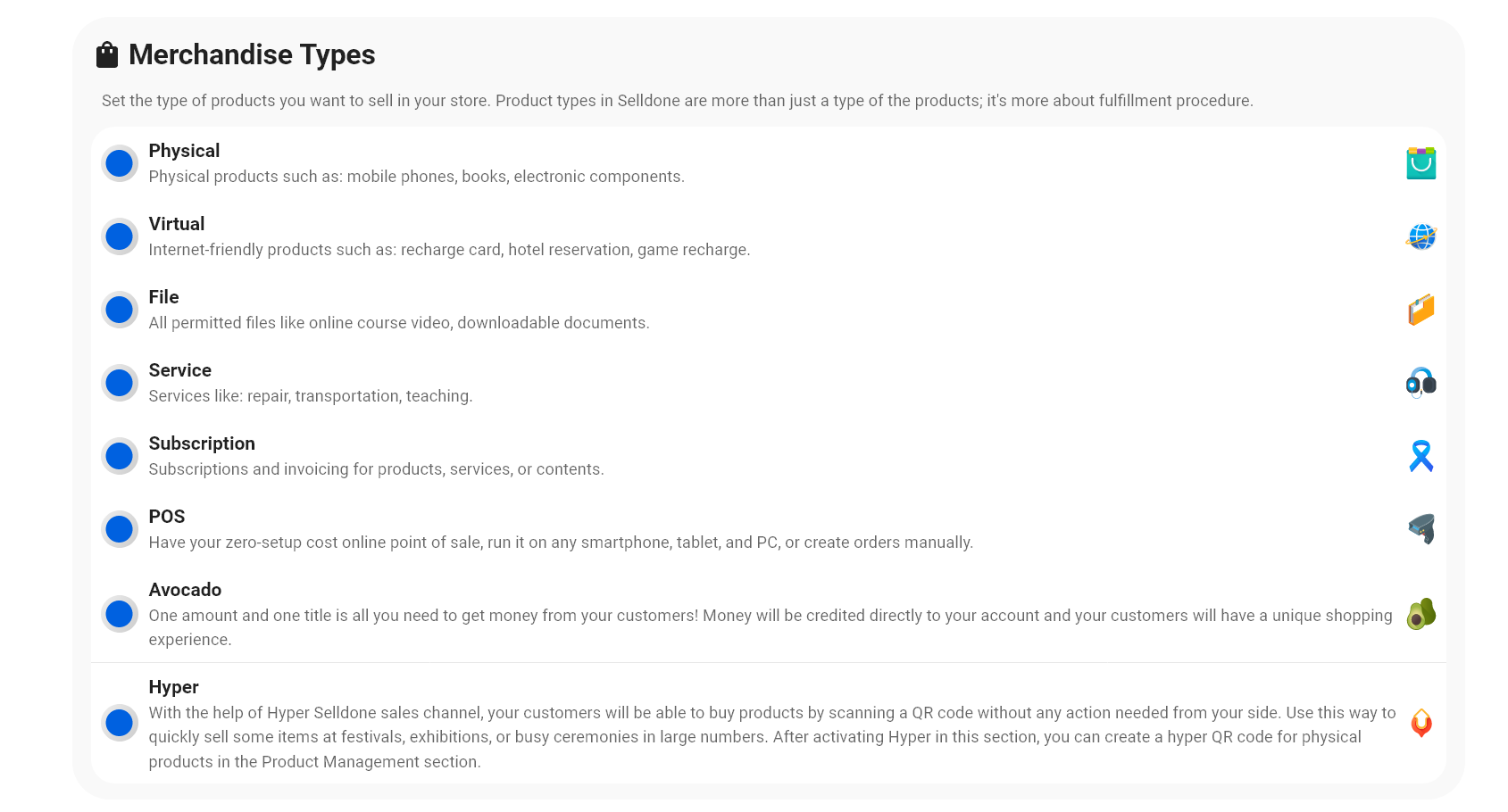
11. دریافت سفارشات
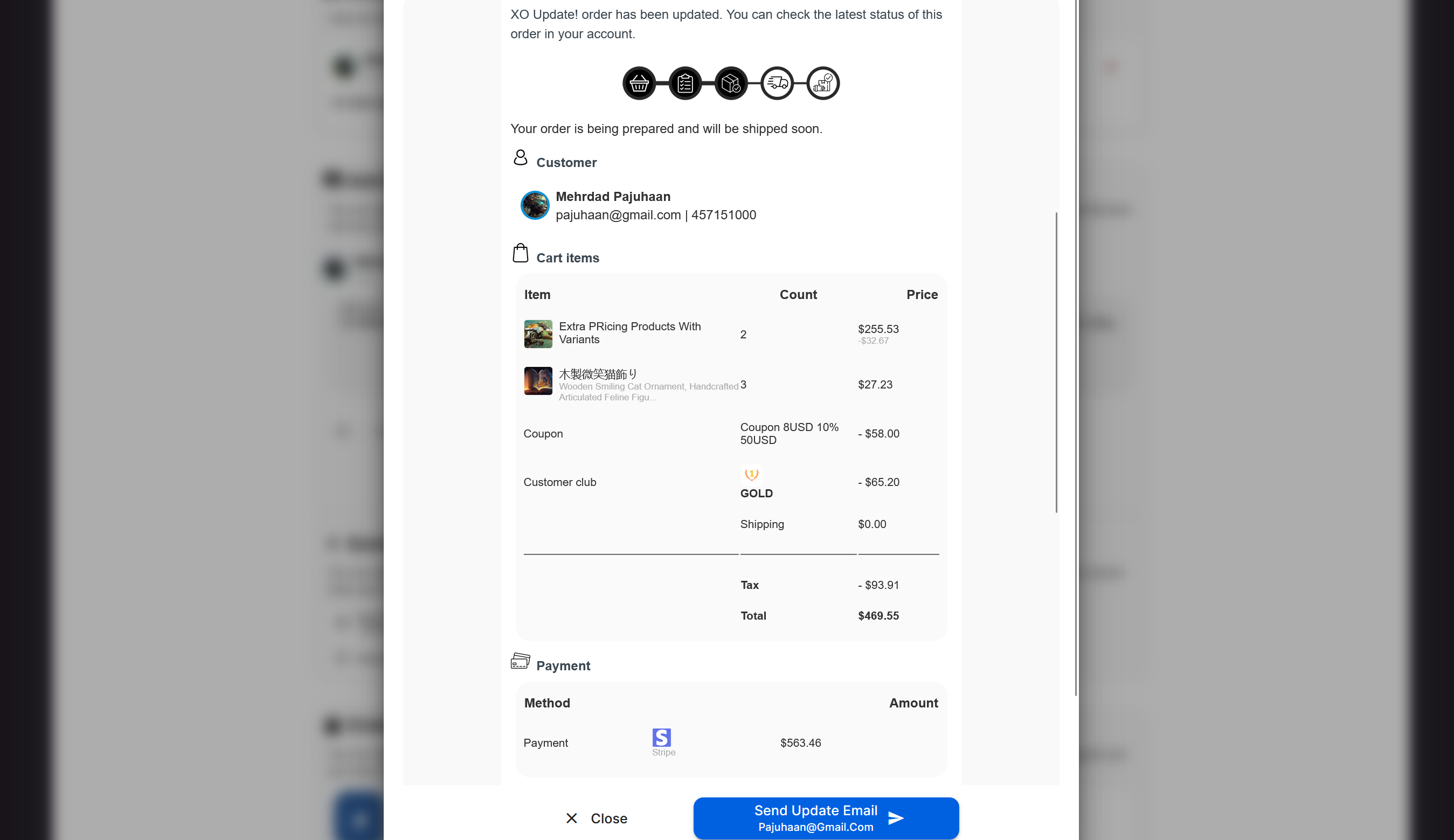
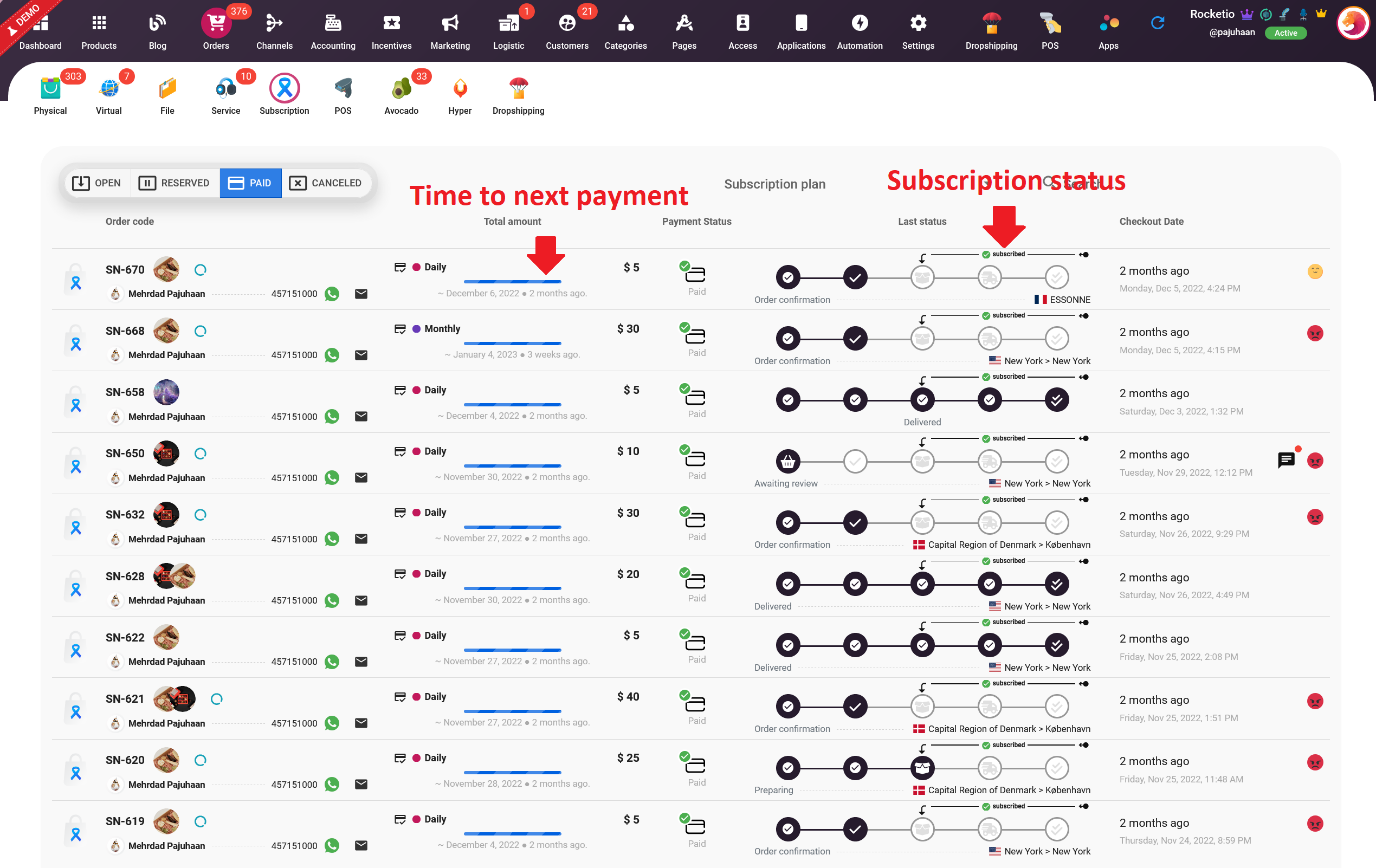
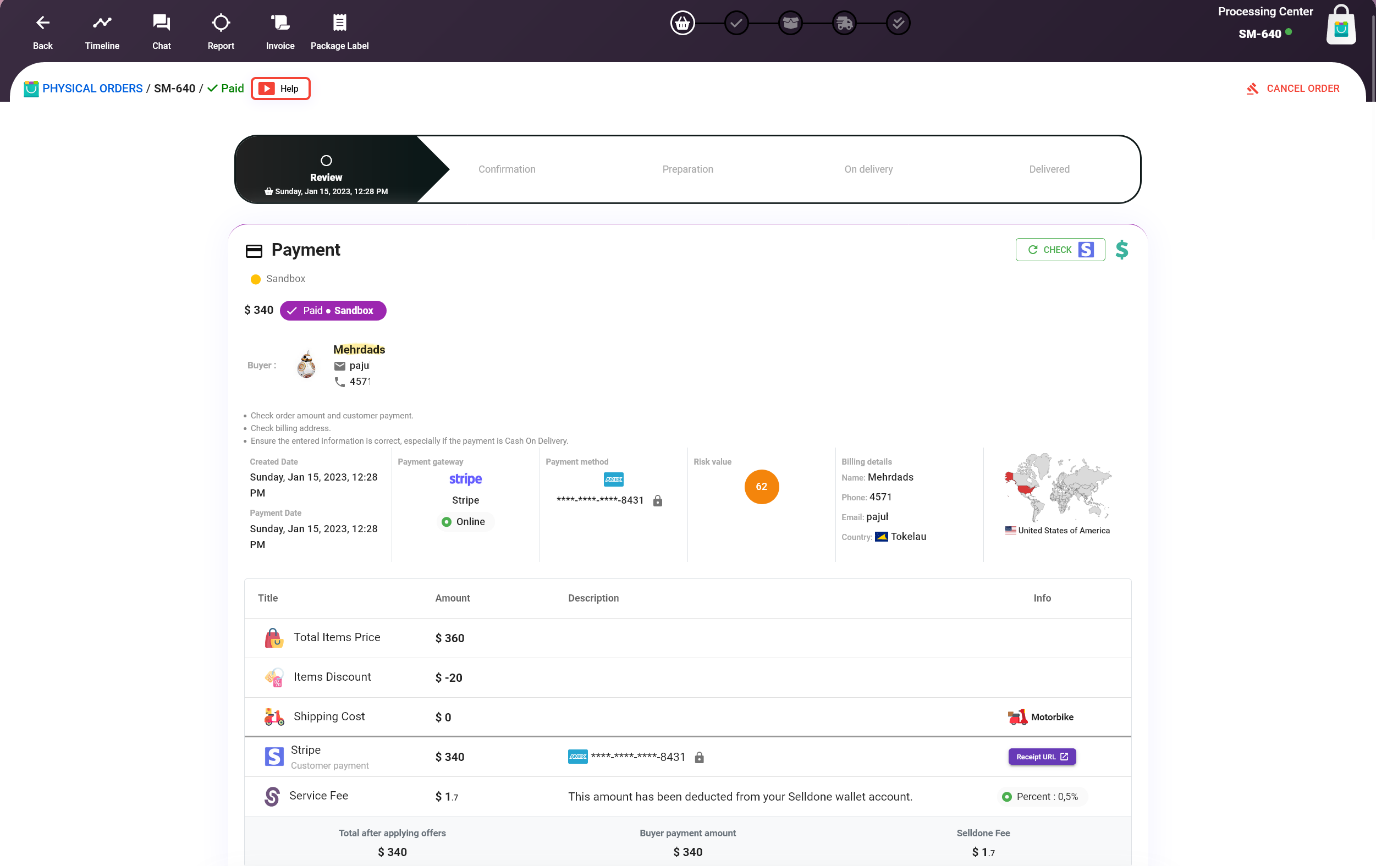
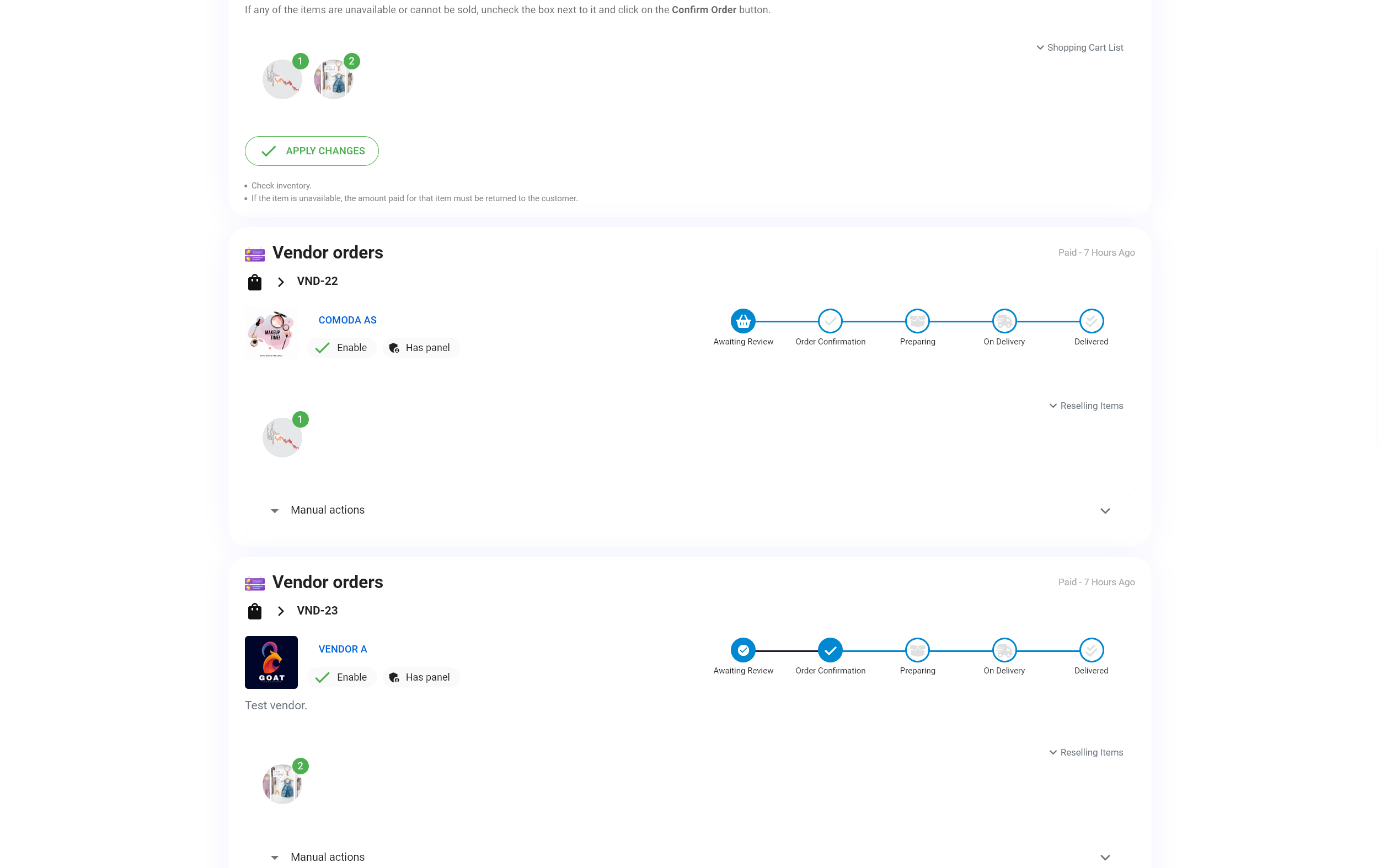
سفارشات ثبت شده در بازار شما در فروشگاه > سفارشات بهصورت مشابه به سفارشات عادی فروشگاه دریافت میشوند. با این حال، یک تفاوت کلیدی وجود دارد در این که هر سفارش یک یا چند زیرسفارش فروشنده ایجاد میکند (تأمین). هر زیرسفارش باید توسط فروشنده مربوطه در پنل فروشنده آنها تأمین شود. این به فروشندگان این امکان را میدهد که فرآیند تأمین خود را مدیریت کنند و همچنین به شما این قابلیت را میدهد که سفارشات را در بین فروشندگان مختلف زیر نظر داشته باشید.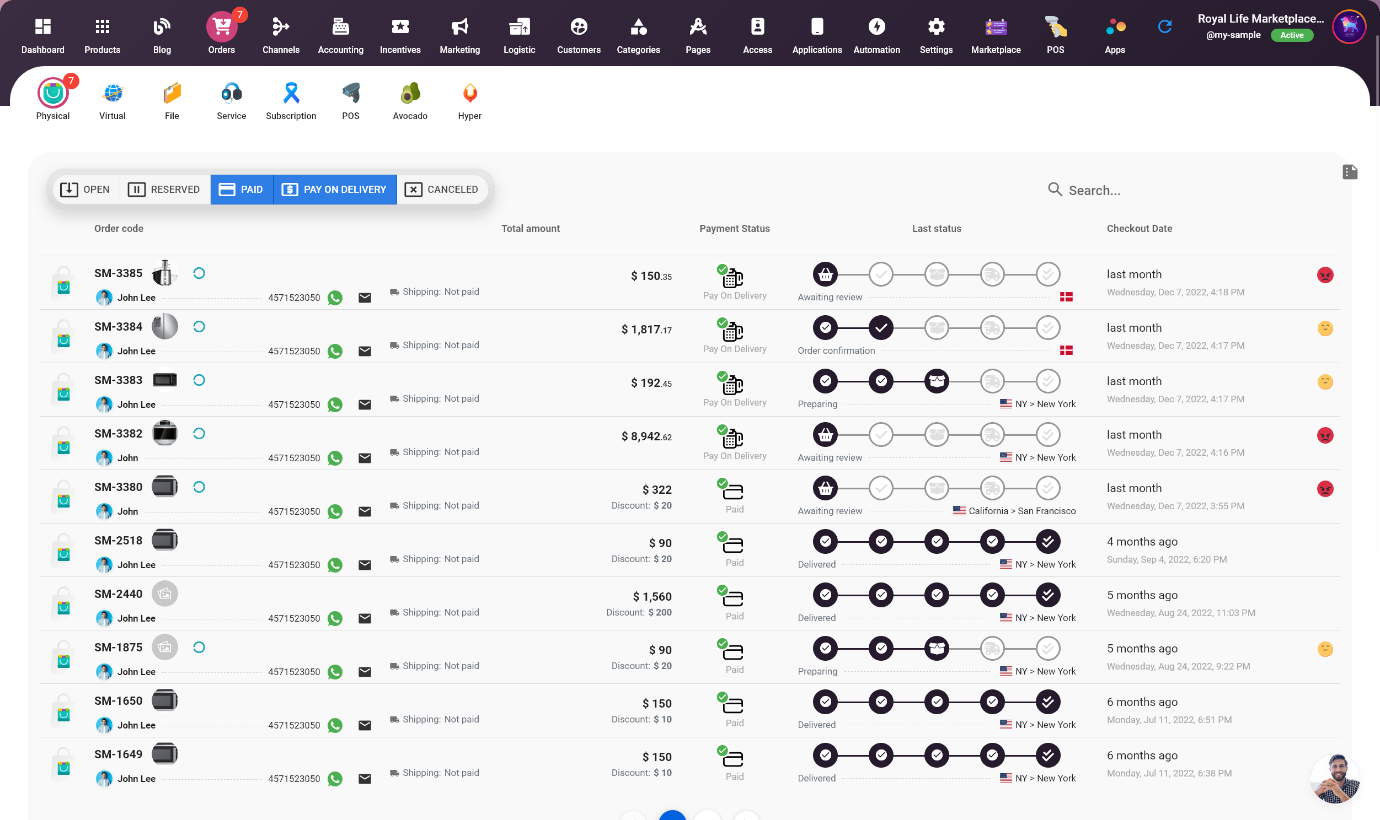
12. تنظیم حمل و نقل
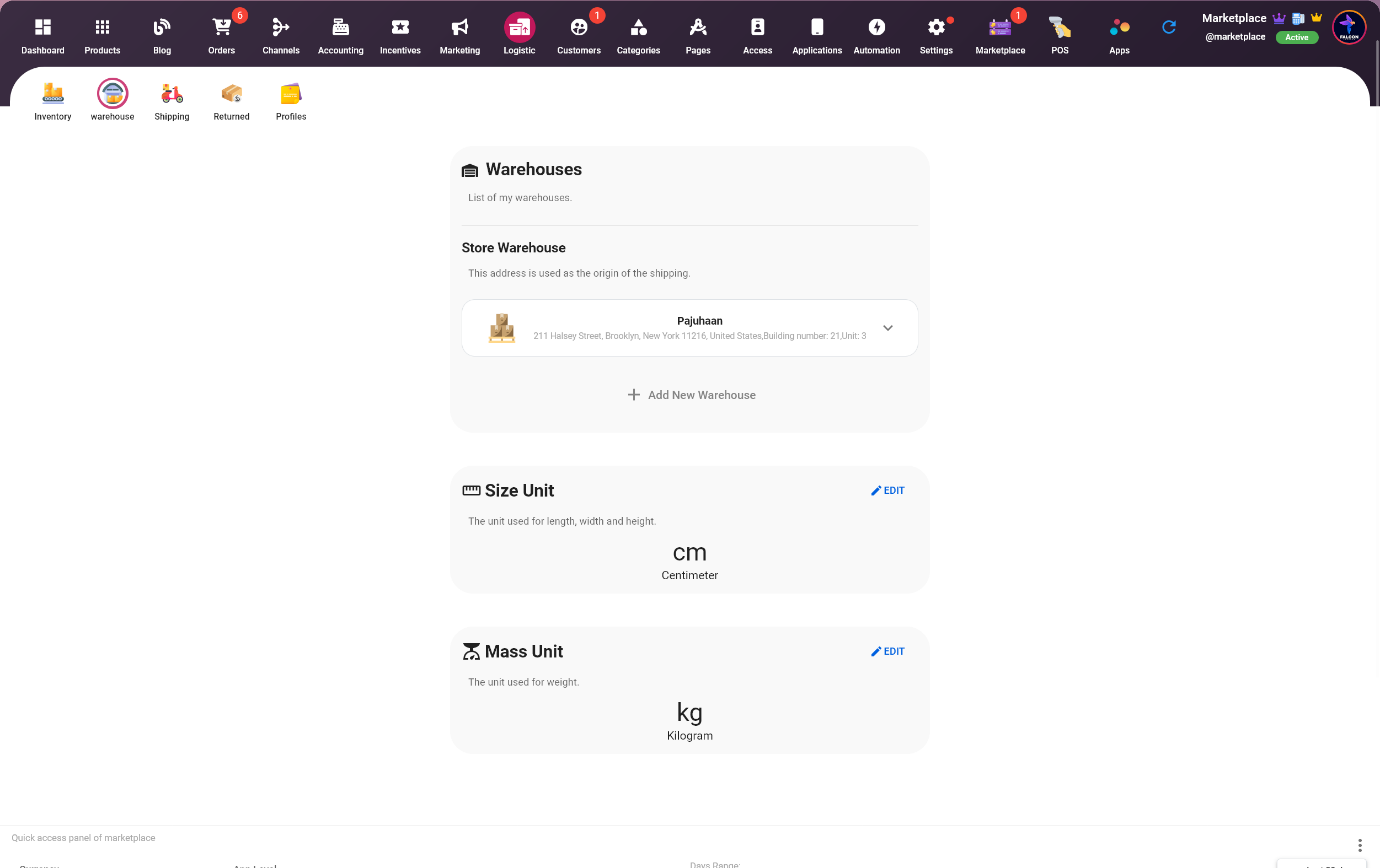
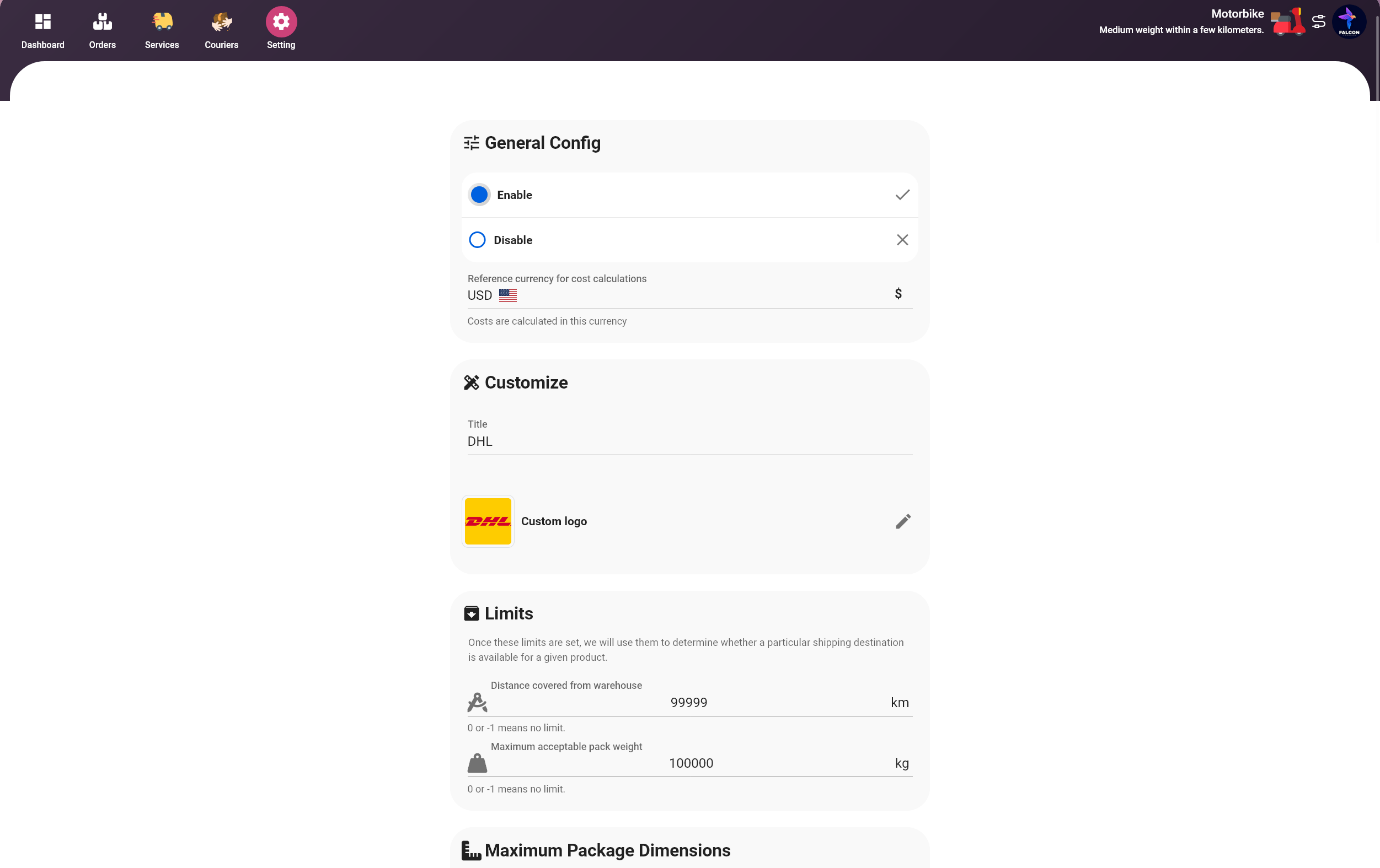
تنظیم نرخ حمل و نقل در Selldone ساده و انعطافپذیر است. قبل از اضافه کردن یک روش حمل و نقل، باید مکان انبار (یا فروشگاه) خود را انتخاب کنید. این کار را میتوانید با رفتن به فروشگاه > لجستیک > انبار انجام دهید. در این برگه، میتوانید موقعیت انبار خود را تعیین کرده و منطقه حمل و نقل خود را تعریف کنید. پس از انجام این کار، میتوانید به افزودن روشهای حمل و نقل و تنظیم نرخهای حمل و نقل برای محصولات خود ادامه دهید.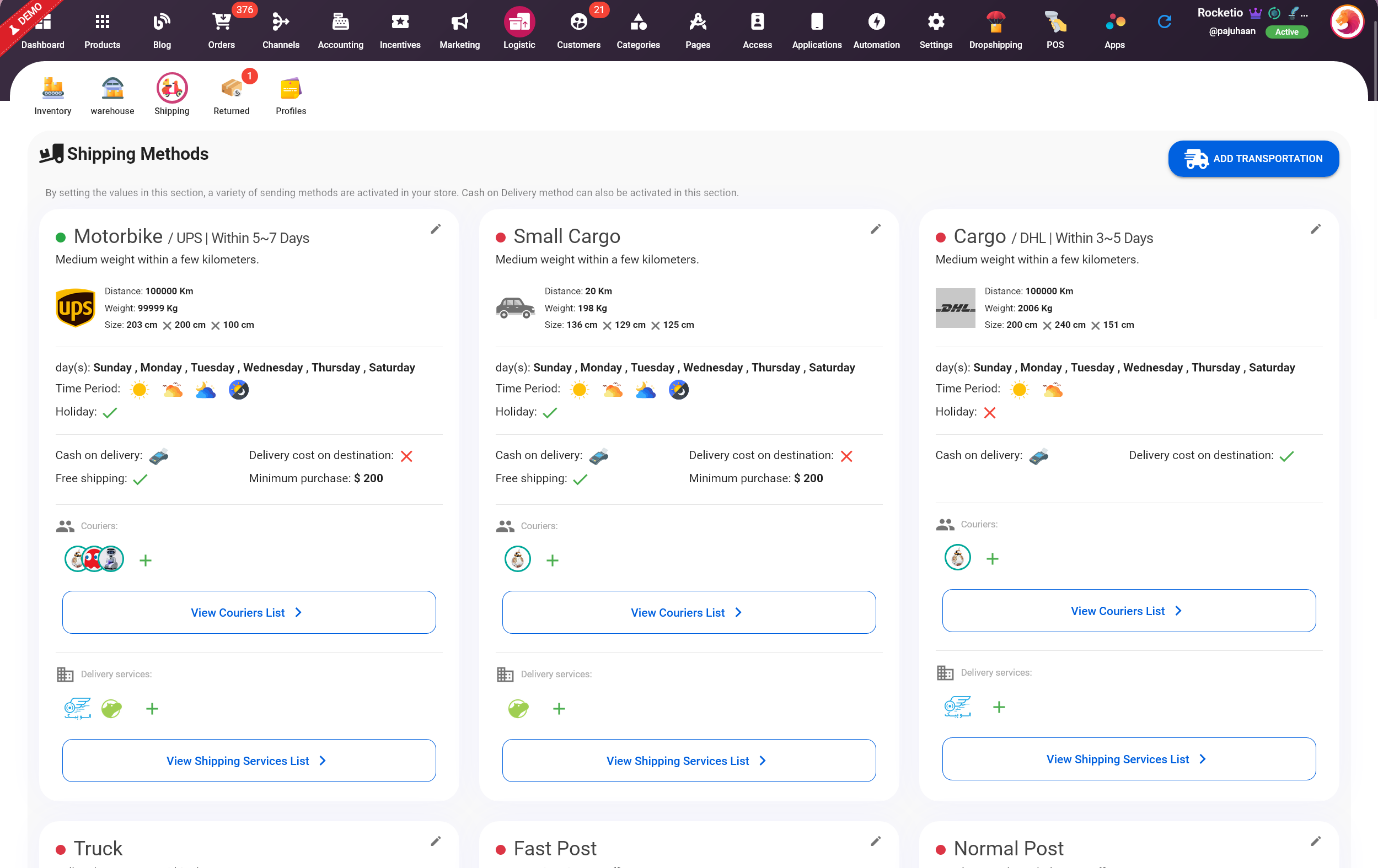
تنظیم COD – پرداخت در محل
اگر قصد دارید پرداخت نقدی در محل (COD) را برای سفارشات در بازار خود قبول کنید، مهم است که حداقل یک خدمات حمل و نقل با گزینه COD فعال داشته باشید. این به مشتریان اجازه میدهد تا در حین فرآیند تسویه، COD را به عنوان روش پرداخت خود انتخاب کنند و خدمات حمل و نقل با گزینه COD فعال برای تأمین سفارش استفاده خواهد شد. برای فعال کردن COD در خدمات حمل و نقل، میتوانید به برگه "حمل و نقل" در Selldone بروید، خدمات حمل و نقل را انتخاب کرده و گزینه COD را در تنظیمات فعال کنید.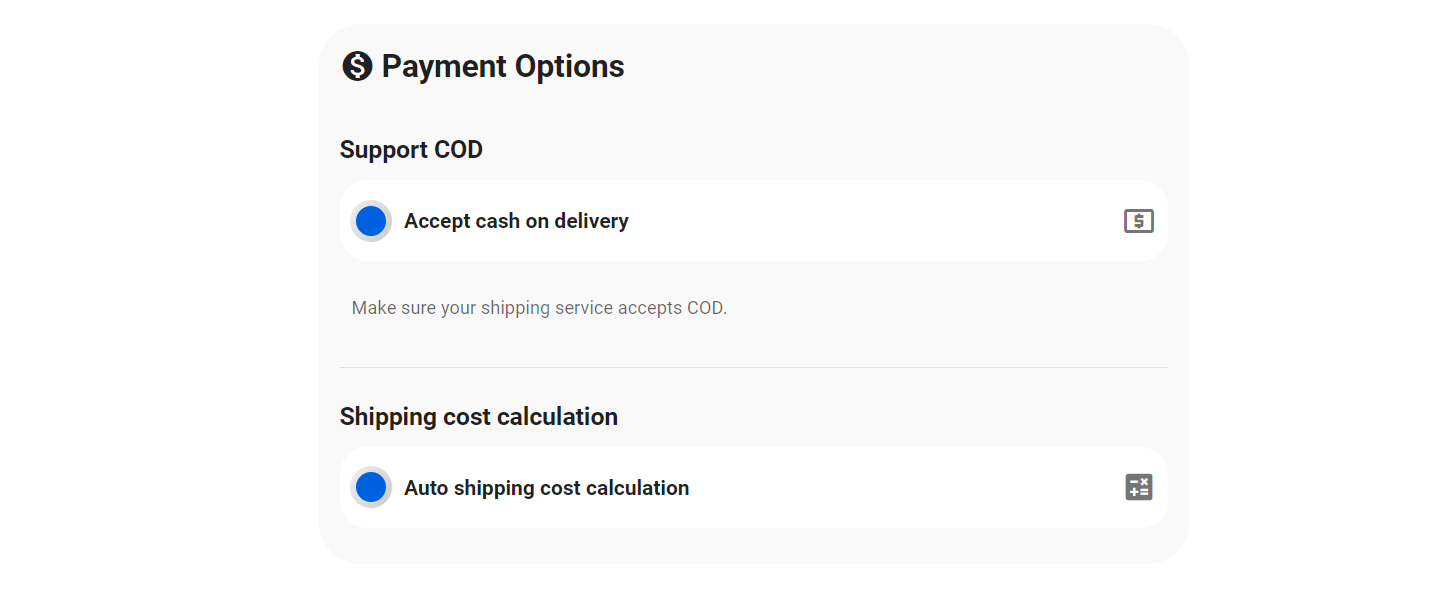
تنظیم نرخ ثابت حمل و نقل
هنگام شروع تجارت الکترونیک خود، ایده خوبی است که یک نرخ ثابت حمل و نقل تعیین کنید، حتی اگر رایگان باشد. این کار به شما کمک میکند تا هزینههای حمل و نقل را به راحتی مدیریت کرده و همچنین برای مشتریان درک هزینههای حمل و نقل را آسانتر میکند. Selldone گزینههای ساده و پیشرفته زیادی برای محاسبه هزینههای حمل و نقل ارائه میدهد، از جمله نرخ ثابت حمل و نقل تا محاسبات بر اساس مسافت و وزن پیچیدهتر. میتوانید گزینهای را انتخاب کنید که با نیازهای شما سازگار باشد و در حین رشد کسبوکار خود آن را تغییر دهید.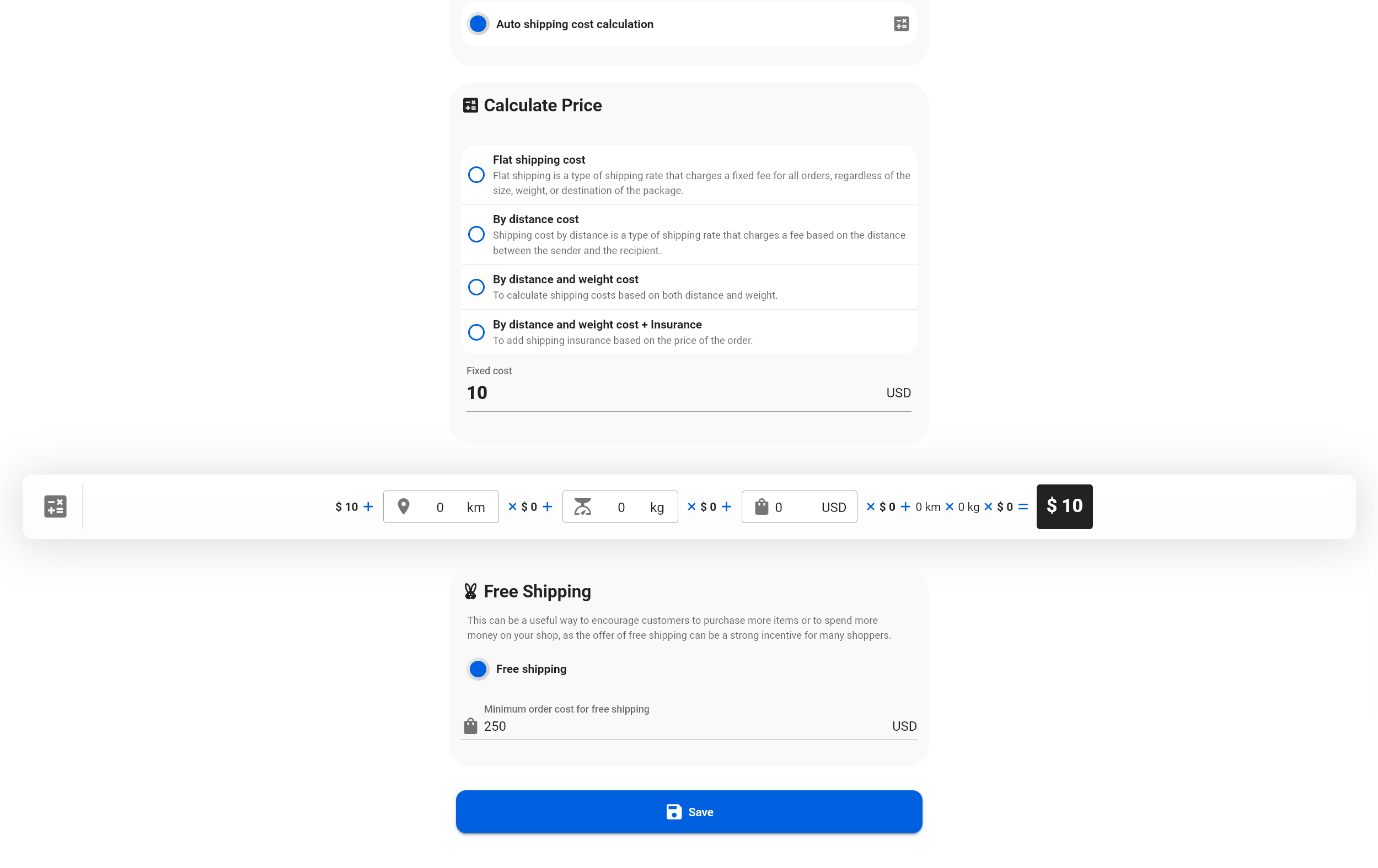
13. حسابداری بازار و فروشندگان
پس از اولین معامله، یک کیف پول مجازی برای فروشنده در فروشگاه > بازار > کیف پولها ایجاد خواهد شد. این شامل ثبت یک سفارش یا شارژ توسط مالک بازار است. کیف پول مجازی ابزاری کارآمد برای پیگیری پرداختها به فروشندگان است و اطمینان حاصل میکند که آنها مبلغ صحیحی را برای محصولات و خدمات خود دریافت میکنند. کیف پول مجازی در پنل فروشنده در دسترس خواهد بود، جایی که میتوانند معاملات و موجودیهای خود را بررسی کنند.⚡ مهم: همواره حسابداری را به صورت دستی انجام دهید تا مطمئن شوید همه چیز صحیح است. بسیاری از موقعیتهای پیچیده مانند لغو سفارش و استرداد میتوانند این مقادیر را نادرست کنند.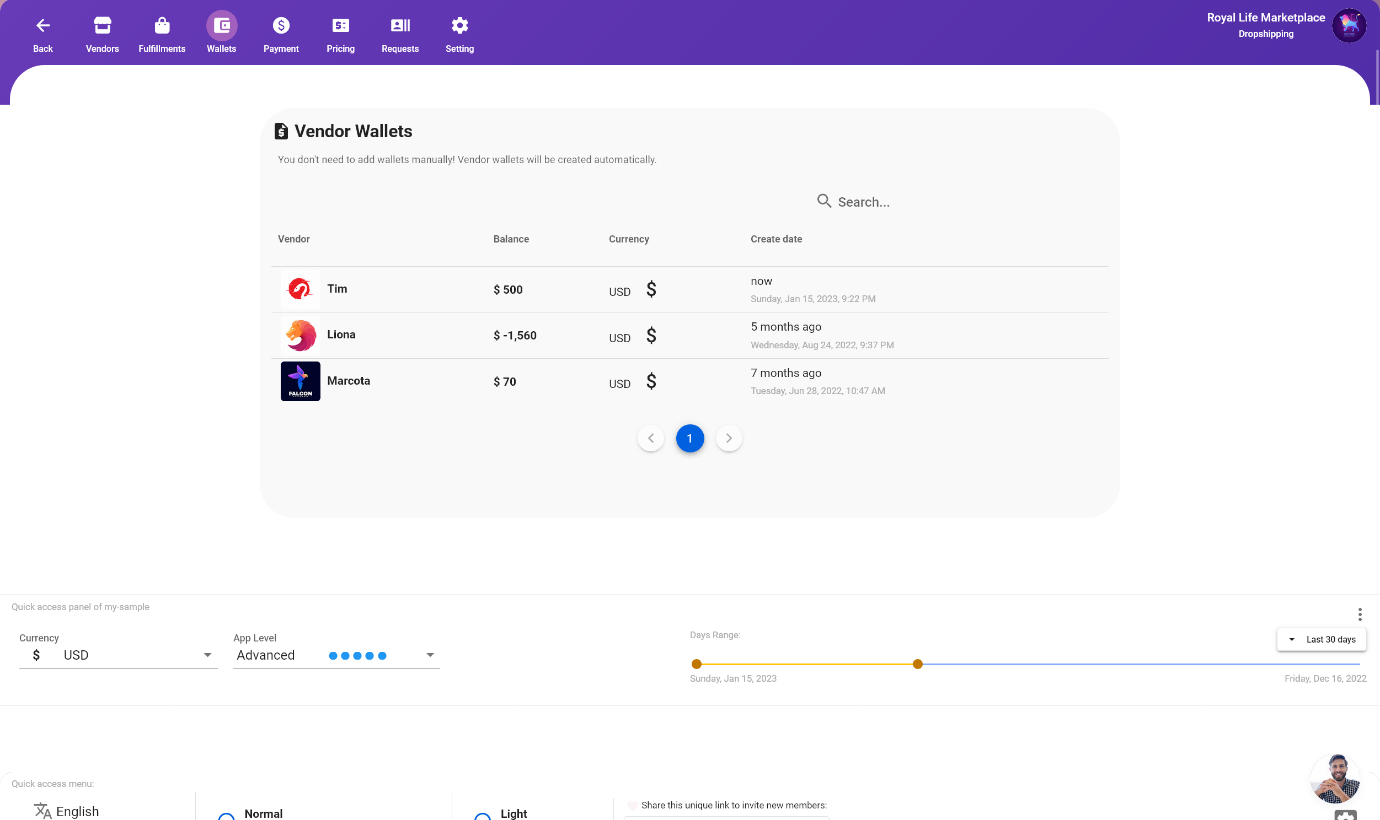
Stripe Connect برای بازارها
Stripe Connect یک پلتفرم است که به بازارها اجازه میدهد تا با حسابهای Stripe فروشندگان خود ارتباط برقرار کنند و انتقال بدون دردسر وجوه بین بازار و فروشندگان را امکانپذیر میسازد. به عنوان مالک بازار، Stripe Connect به شما اجازه میدهد پرداختها را انجام داده و پرداخت فروشندگان را از طریق یک پلتفرم یکدست مدیریت کنید.با Stripe Connect، فروشندگان میتوانند حساب Stripe خود را به بازار شما متصل کنند، که به شما اجازه میدهد پرداختها را به نفع آنها پردازش کرده و به طور خودکار وجوه را به حساب Stripe آنها منتقل کنید. این نیاز فروشندگان به مدیریت پرداختها و پرداختهای خود را حذف میکند و به شما به عنوان مالک بازار اجازه میدهد کنترل بیشتری بر جنبه مالی بازار خود داشته باشید. Stripe Connect همچنین به مالکان بازار اجازه میدهد که کمیسیون بازار را روی پرداختها تنظیم کنند، بنابراین میتوانید درصدی از هر معامله را به عنوان هزینه دریافت کنید. این یک راه عالی برای افزایش درآمد و کسب سود از بازار شماست.
14. افزودن پرداخت برای یک فروشنده - نگهداشتن تمام سوابق ورودی/خروجی
پس از پرداخت به یک فروشنده، توصیه میشود که معامله را به صورت دستی در فروشگاه > بازار > پرداخت ثبت کنید. این کار با کلیک بر روی دکمه "شارژ حساب فروشنده" انجام میشود. این کار به شما امکان میدهد پرداختهای انجامشده به فروشندگان را پیگیری کنید و اطمینان حاصل کنید که تمام معاملات دقیق و به روز هستند. این مرحله برای داشتن یک نمای کلی از پرداختها بسیار مهم است و میتواند برای حسابداری یا目的های مالیاتی مفید باشد.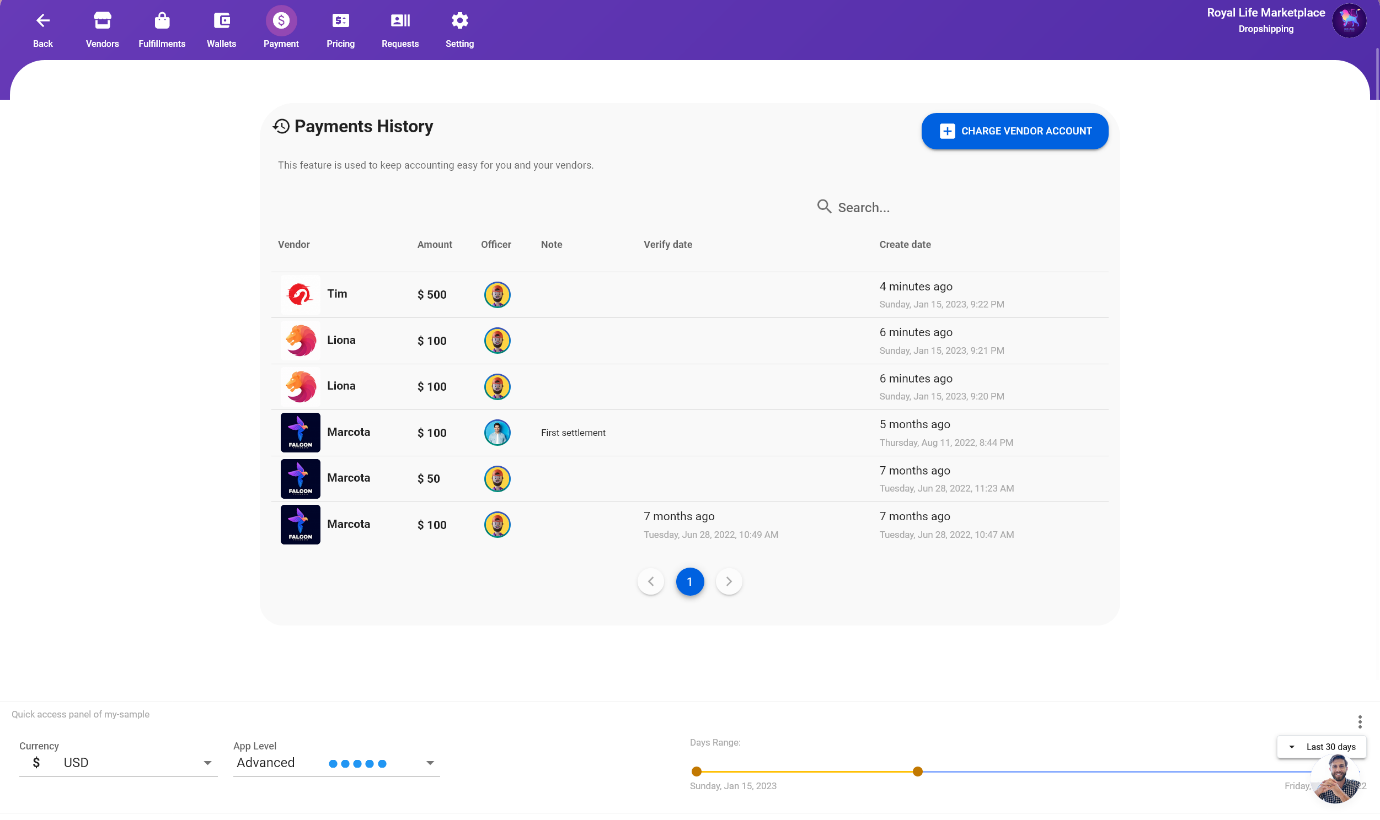
15. تنظیمات بازار
شما میتوانید تنظیمات بازار خود را در Selldone با رفتن به فروشگاه > بازار > تنظیمات سفارشی و پیکربندی کنید. این بخش به شما اجازه میدهد تا تنظیمات مختلفی مانند کمیسیون، فرآیند تأیید فروشندگان، مدیریت حسابهای فروشندگان و موارد دیگر را تغییر دهید. این یک مکان یکپارچه برای مدیریت تمام تنظیمات و ترجیحات بازار شماست و به شما کنترل کامل بر نحوه عملکرد بازار شما میدهد.فعال/غیرفعال کردن بازار
غیرفعال کردن بازار شما در Selldone برخی عملکردها را غیرفعال میکند، مانند توانایی فروشندگان برای فروش محصولاتشان و برای مشتریان برای خرید کالاها. اما، اگر میخواهید بازار خود را کاملاً خاموش کنید، نیاز دارید فروشگاه خود را در تنظیمات غیرفعال کنید. این کار بازار شما را برای هر دو فروشنده و مشتری غیرقابل دسترسی میکند و از انجام هرگونه معاملهی بیشتر جلوگیری میکند.دسترسی فروشندگان
به عنوان یک مدیر، شما قادر به کنترل سطح دسترسی که فروشندگان شما به داشبورد محصول در Selldone دارند، هستید. این کار را میتوان با تنظیم تنظیمات دسترسی جهانی برای فروشندگان خود انجام داد. با استفاده از این تنظیمات، میتوانید مشخص کنید که آیا میخواهید به فروشندگان اجازه دهید محصولات و دستههای خود را به داشبورد اضافه کنند یا اینکه ترجیح میدهید این دسترسی محدود باشد و فقط به مدیران اجازه دهید که این تغییرات را ایجاد کنند. این به شما این امکان را میدهد که کنترل بیشتری بر روی محصولات و دستههایی که در بازار شما نمایش داده میشود داشته باشید و اطمینان حاصل کنید که محتوا با هدفهای کسبوکار شما همراستا است.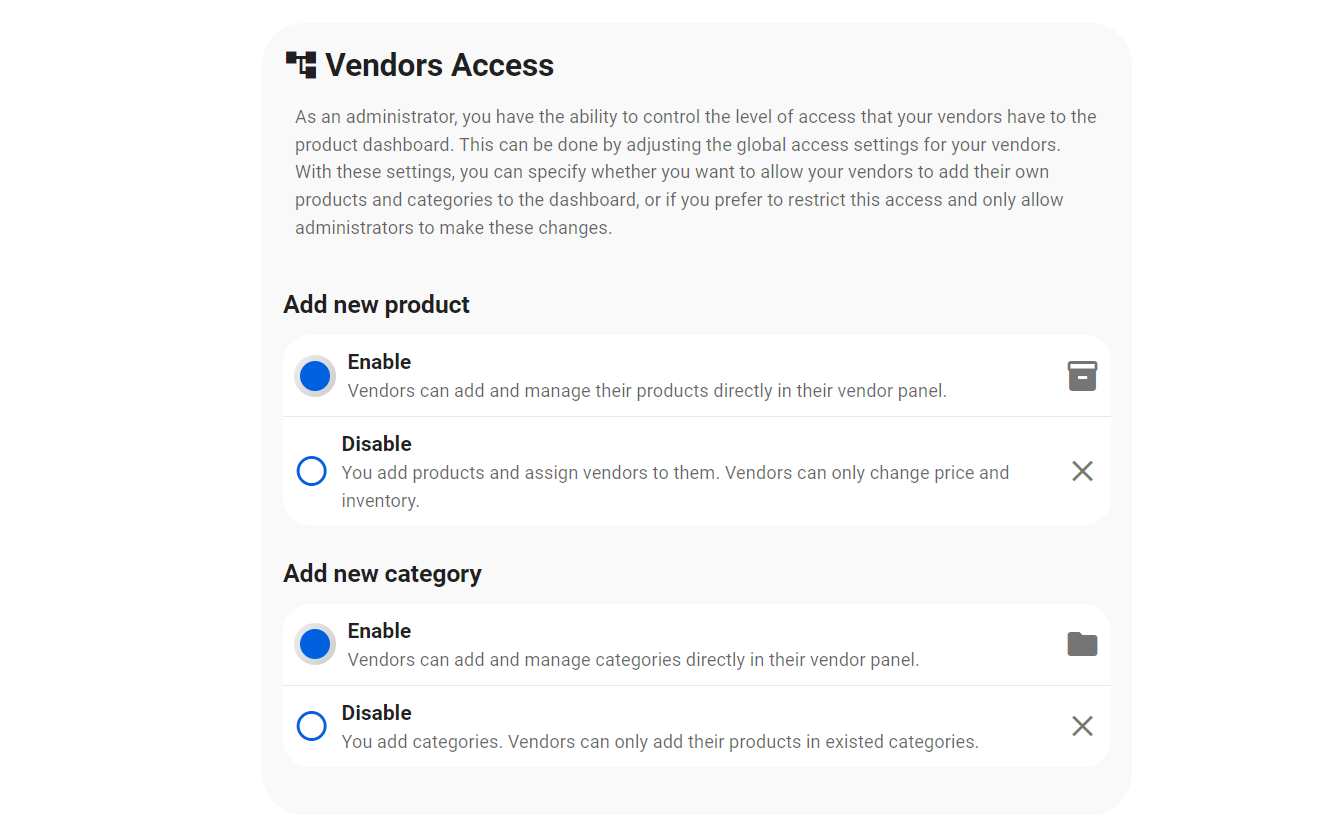
پنل فروشندگان
شما این گزینه را دارید که تعیین کنید آیا هر کاربر میتواند چندین فروشنده داشته باشد یا فقط یک فروشنده در بازار شما وجود داشته باشد. این را میتوان در تنظیمات مدیریت کاربران تنظیم کرد. این به شما این امکان را میدهد که کنترل کنید چند فروشنده هر کاربر میتواند داشته باشد و بنابراین کنترل بیشتری بر روی تعداد فروشندگانی که در بازار شما فعالیت میکنند، داشته باشید.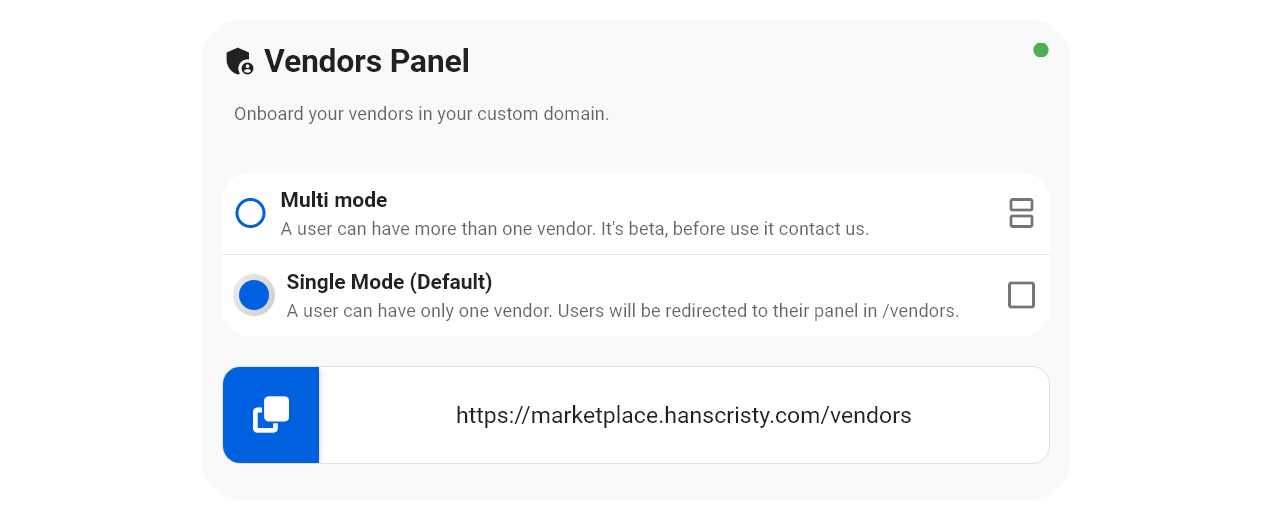
 افزودن نظر
با بهترین فروشگاه ساز رایگان، کسب و کار خود را آنلاین کنید.
30 روز ضمانت بازگشت مبلغ
شروع فروش آنلاین ساخت فروشگاه حرفه ای — رایگانبا نرخ پایین فروش آنلاین خود خداحافظی کنید!
سوالات متداول
مزایا داشتن بازار چند فروشنده چیست؟
- تنوع بیشتر محصولات برای مشتریان
- چندین منبع درآمد برای صاحب بازار
- مدیریت و پرداخت فروشندگان آسانتر
- کمتر شدن هزینههای عمومی برای فروشندگان
فروشندگان چگونه در بازار چند فروشنده پرداخت میشوند؟
فروشندگان میتوانند از طریق گزینههای متعدد دروازه پرداخت مانند PayPal یا Stripe، یا از طریق سیستم کیف پول مجازی که توسط بازار تنظیم شده، پرداخت شوند.
چالشهای اصلی راهاندازی یک بازار چند فروشنده چیست؟
- مدیریت ورود فروشندگان و محصولات
- اطمینان از رعایت سیاستهای بازار توسط فروشندگان
- مدیریت پرداختها و کمیسیونهای فروشندگان
- ارائه پشتیبانی به فروشندگان و مشتریان
- اجرای یک سیستم پرداخت و حمل و نقل قوی
ملاحظات کلیدی هنگام انتخاب یک پلتفرم برای بازار چند فروشنده من چیست؟
- قابلیت مقیاسپذیری
- سفارشیسازی
- ابزارهای مدیریت فروشندگان
- یکپارچگی با ارائهدهندگان پرداخت و حمل و نقل
- هزینه و ساختار قیمتگذاری